


Comment utiliser les textures Lightbeans dans D5 Render
Un tutoriel sur l'importation de textures PBR Lightbeans dans D5 Render pour des visualisations architecturales photoréalistes.
Qu'est-ce que Lightbeans et pourquoi l'utiliser dans D5 Render ?
Lightbeans est une bibliothèque professionnelle de textures PBR (Physically Based Rendering) photoréalistes utilisée par les architectes, les designers et les artistes spécialisés dans la visualisation. Chaque texture de Lightbeans est un ensemble de matériaux PBR répétables (albédo, normale, rugosité, déplacement, AO) scannés directement à partir d’un produit physique de marque. Ainsi, les finitions de vos rendus correspondent à un produit que votre client peut réellement spécifier et commander. Les téléchargements gratuits à des fins commerciales et éducatives sont financés par les marques.
D5 Render est un moteur de rendu en temps réel avec path-tracing, conçu pour la visualisation architecturale. Il prend en charge l'ensemble des workflows de textures PBR, ce qui en fait un partenaire idéal pour les ressources Lightbeans. Ce guide couvre tout ce que vous devez savoir pour importer des textures PBR Lightbeans dans D5 Render et obtenir des résultats photoréalistes.
Étape 1 : Téléchargez votre texture Lightbeans pour D5 Render
Avant l'importation, assurez-vous de télécharger les formats de fichiers appropriés depuis Lightbeans.
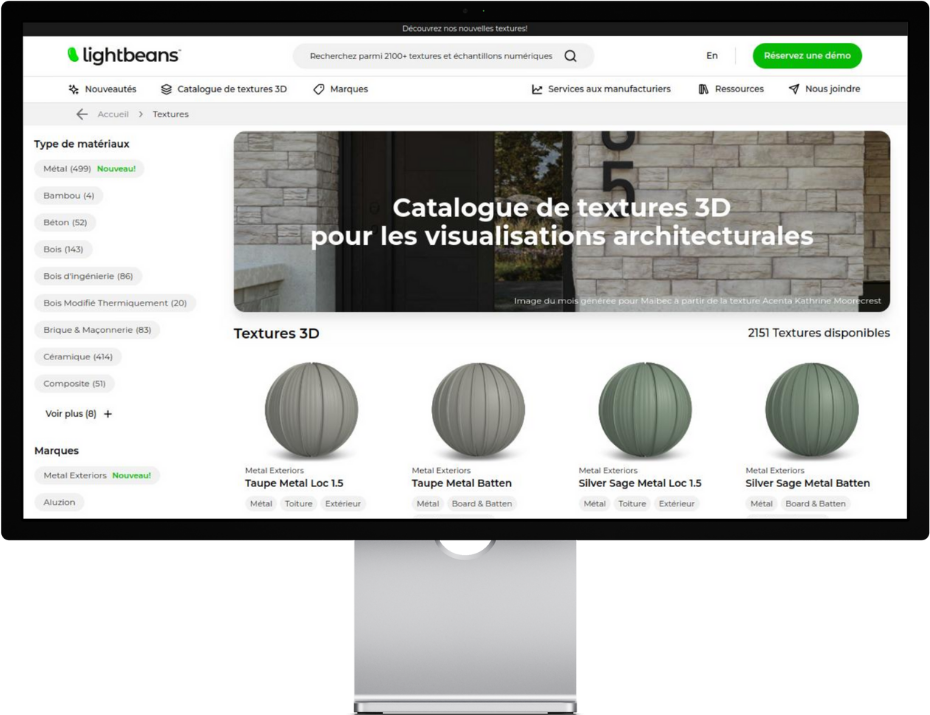
- Rendez-vous sur lightbeans.com/textures
- Cliquez sur une sphère de texture
- Cliquez sur le bouton Télécharger la texture 3D en bas à droite
- Dans la fenêtre contextuelle, sélectionnez D5 Render comme application cible
- Cliquez sur le bouton de téléchargement, puis extrayez le fichier .zip
Le dossier téléchargé contiendra toutes les cartes PBR dont vous avez besoin : Couleur, Normale, Rugosité, Déplacement et AO.
Étape 2 : Importer une texture PBR Lightbeans dans D5 Render
Le système de matériaux de D5 Render prend en charge l'ensemble complet des cartes PBR de Lightbeans. Voici le procédure complète :
2.1 Ajouter un objet à votre scène
Un matériau doit être appliqué à un objet. Ajoutez-en un à votre projet D5 avant de continuer, soit en important un modèle, soit en utilisant une surface simple comme objet de test.
2.2 Sélectionner le matériau de l'objet
- Dans votre projet D5 ouvert, activez le sélecteur de matériaux en cliquant sur l'icône en forme de pipette en haut à gauche de la fenêtre d'affichage, ou appuyez sur la touche de raccourci
I - Cliquez sur l'objet que vous souhaitez texturer
- Le panneau Inspector s'ouvrira dans le volet de droite, avec un focus sur le matériau de l'objet
2.3 Choisissez le bon type de matériau
D5 Render utilise différents types de matériaux qui exposent différents emplacements d'entrée. Étant donné que les textures Lightbeans incluent des cartes de déplacement, il est essentiel de choisir le bon type :
- En haut du panneau Inspecteur, cliquez sur le menu déroulant des types de matériaux
- Sélectionnez le type de matériau de déplacement ; cela déverrouille l'emplacement d'entrée de déplacement que les matériaux personnalisés standard n'exposent pas par défaut
- Pour les surfaces transparentes (par exemple, le verre, un tissu avec opacité), sélectionnez le type de matériau approprié dans le menu déroulant pour accéder aux ports d'entrée corrects
Pourquoi est-ce important ? Si vous utilisez le type de matériau personnalisé par défaut sans prise en charge du déplacement, vous ne pourrez pas utiliser la carte de déplacement de Lightbeans, qui est responsable des détails de profondeur 3D réels de la surface.
2.4 Importer toutes les cartes de texture — Utiliser l'importation par lots
Vous pouvez attribuer les cartes individuellement en cliquant sur l'icône vide à côté de chaque prise d'entrée, mais la fonctionnalité d'importation par lots de D5 Render est bien plus rapide et effectue le travail à votre place :
- Cliquez sur l'icône d'importation par lots en haut du panneau Inspecteur
- Accédez au dossier de textures Lightbeans que vous avez téléchargé
- Sélectionnez tous les fichiers de carte pertinents en une seule fois
- D5 Render détectera et attribuera automatiquement chaque carte à l'emplacement approprié
Les cartes que D5 Render attribuera automatiquement comprennent :
- Couleur (Albédo) → emplacement de couleur de base
- Rugosité → emplacement de rugosité
- Normale → emplacement de carte normale
- Déplacement → emplacement de déplacement
- AO (occlusion ambiante) → emplacement AO
2.5 Attribuer une échelle réelle
Assurez-vous que votre texture est correctement mise à l'échelle pour préserver le réalisme physique de la scène. Lightbeans fournit les dimensions réelles de chaque texture dans le fichier productmetadata.txt inclus dans le package téléchargé. Utilisez cette valeur pour définir le tiling ou l'échelle UV du matériau dans le panneau Inspector de D5.
2.6 Enregistrer le matériau dans votre bibliothèque de ressources D5
Une fois votre matériau configuré, enregistrez-le pour pouvoir le réutiliser facilement dans différents projets :
- En haut de la fenêtre d'Inspection du matériau, cliquez sur Ajouter au local
- Le matériau sera ajouté à la bibliothèque de ressources locale de D5 et sera disponible dans vos futurs projets sans qu'il soit nécessaire de le réimporter
Conseils pour obtenir les meilleurs résultats
- Utilisez toujours le type de matériau « Displacement » lorsque vous travaillez avec des textures Lightbeans. Cela active l'entrée de déplacement et confère à vos surfaces une véritable profondeur 3D, et non un simple aspect plat.
- Procédez à une importation par lots à chaque fois. C'est plus rapide et cela élimine le risque d'attribuer la mauvaise texture au mauvais emplacement.
- Vérifiez l'échelle réelle. Utilisez les dimensions indiquées dans le fichier productmetadata.txt pour définir le mosaïquage correct. Les textures mal mises à l'échelle sont l'une des raisons les plus courantes pour lesquelles les matériaux PBR ne sont pas convaincants dans les rendus.
- Enregistrez les matériaux dans votre bibliothèque locale. Créer une bibliothèque personnelle de matériaux Lightbeans préconfigurés dans D5 accélère tous vos futurs projets.
Résumé
D5 Render prend en charge l'intégralité du workflow de textures PBR de Lightbeans, y compris les cartes de déplacement. Le processus consiste à sélectionner un objet, à activer le sélecteur de matériaux, à choisir un type de matériau « Displacement » et à utiliser la fonctionnalité d'importation par lots de D5 pour attribuer automatiquement toutes les cartes. Une fois configurés, les matériaux peuvent être enregistrés dans la bibliothèque d'actifs locale de D5 pour être réutilisés.
Besoin d'aide ? Contactez notre équipe à l'adresse info@lightbeans.com
Visitez notre catalogue
Lightbeans propose une collection impressionnante de textures qui vous accompagneront dans vos projets de conception.
Voir le catalogue