


Comment utiliser les textures Lightbeans dans SoftPlan
Guide pour importer et appliquer les textures PBR de Lightbeans dans SoftPlan.
Qu'est-ce que Lightbeans et pourquoi l'utiliser dans SoftPlan?
Lightbeans est une bibliothèque professionnelle de textures PBR (Physically Based Rendering) photoréalistes utilisée par les architectes, les designers et les entrepreneurs. Chaque texture sur Lightbeans est un ensemble de matériaux PBR répétables (albédo, normal, rugosité, déplacement, AO) numérisé directement à partir d'un produit de marque physique, de sorte que les finitions dans vos rendus correspondent à un produit que votre client peut réellement spécifier et commander. Les téléchargements gratuits à usage commercial et éducatif sont financés par les marques.
SoftPlan est un logiciel professionnel de conception résidentielle et de dessin architectural largement utilisé par les designers et les entrepreneurs en construction. Il inclut une intégration native avec Lightbeans qui vous permet de parcourir et de télécharger des textures directement depuis SoftPlan, sans quitter l'application. Ce guide couvre tout ce que vous devez savoir pour importer des textures PBR Lightbeans dans SoftPlan et les appliquer à votre modèle 3D.
Étape 1 : Ouvrir l'outil d'importation Lightbeans
SoftPlan inclut un outil dédié pour importer des textures Lightbeans directement. Il y a deux façons d'y accéder :
Option A — via le menu :
- Passez en vue 3D dans SoftPlan
- Allez dans File > Import > Download Texture
Option B — via la barre d'outils :
- Passez en vue 3D dans SoftPlan
- Cliquez sur l'icône Download PBR Texture dans la barre d'outils (à côté de l'importateur de fichiers SketchUp).
Les deux options ouvrent une fenêtre directement sur la bibliothèque de textures Lightbeans.
Étape 2 : Parcourir et télécharger une texture
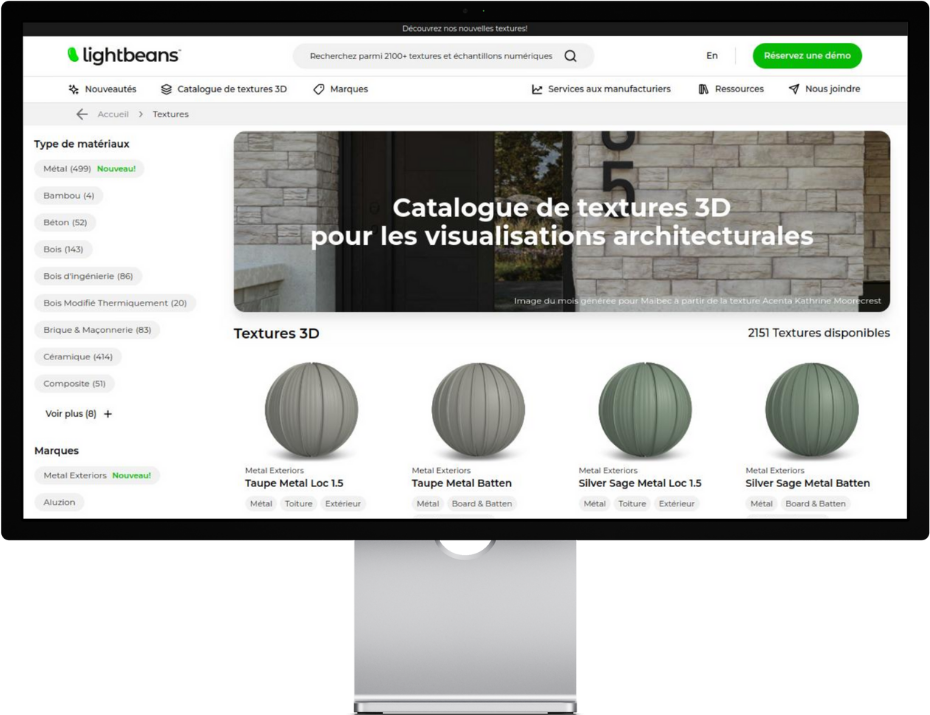
- Parcourez la bibliothèque Lightbeans depuis la fenêtre SoftPlan
- Cliquez sur une texture pour ouvrir sa page de détail
- Sélectionnez SoftPlan comme application cible dans les paramètres de téléchargement
- Si vous prévoyez également de faire le rendu dans Lumion, activez Lumion en même temps
- Cliquez sur le bouton de téléchargement — une fenêtre contextuelle confirmera le téléchargement et indiquera l'emplacement du fichier sur votre ordinateur
- La texture est automatiquement enregistrée dans un dossier Lightbeans dédié à l'intérieur de SoftPlan
Étape 3 : Appliquer la texture à une surface
- Dans votre vue 3D, sélectionnez l'outil Surface Edit
- Cliquez sur la surface que vous souhaitez texturer
- Dans les options de matériau, naviguez jusqu'au dossier Lightbeans où votre texture téléchargée a été enregistrée
- Sélectionnez la texture et appliquez-la à la surface
Étape 4 : Vérifier l'échelle
Assurez-vous que la texture est correctement mise à l'échelle pour maintenir le réalisme. Lightbeans fournit les dimensions réelles de chaque texture dans le fichier productmetadata.txt inclus dans le package téléchargé. Utilisez cette valeur pour définir la bonne échelle dans les paramètres de matériau de surface de SoftPlan. Accédez à l'onglet « Options » dans le menu de gauche, activez l'option « Échelle », puis saisissez manuellement les dimensions X et Y souhaitées pour redimensionner la texture.
Des textures mal mises à l'échelle sont l'une des raisons les plus fréquentes pour lesquelles les matériaux PBR semblent peu convaincants dans les rendus. Vérifiez toujours l'échelle après avoir appliqué une nouvelle texture.
Étape 5 : Activer le « Displacement Mapping » avec DirectX 12
Dans les options du mode de rendu, sélectionnez DirectX 12. Ensuite, dans l'onglet des options de matériau, activez l'option « Displacement Mapping » et saisissez une valeur.
Foire aux questions
SoftPlan dispose-t-il d'une intégration native avec Lightbeans? Oui. SoftPlan inclut un outil d'importation Lightbeans intégré, accessible via File > Import > Download Texture, ou via l'icône Lightbeans dans la barre d'outils de la vue 3D. Il ouvre la bibliothèque Lightbeans directement dans SoftPlan.
Dois-je télécharger les textures manuellement depuis le site Lightbeans? Non. L'intégration native gère le téléchargement depuis SoftPlan. Les textures sont automatiquement enregistrées dans un dossier Lightbeans dédié sur votre ordinateur.
Quels paramètres de téléchargement sélectionner pour SoftPlan? Sélectionnez SoftPlan comme application cible. Si vous utilisez également Lumion pour le rendu, activez Lumion en même temps afin qu'un seul téléchargement inclue les bons formats de fichiers pour les deux applications.
Où sont enregistrées les textures téléchargées? Les textures sont automatiquement enregistrées dans un dossier Lightbeans dédié dans la structure de fichiers de SoftPlan. L'emplacement exact est indiqué dans la fenêtre contextuelle qui apparaît après chaque téléchargement.
Comment appliquer une texture téléchargée à une surface? Utilisez l'outil Surface Edit dans la vue 3D pour sélectionner une surface, puis naviguez jusqu'au dossier Lightbeans dans les options de matériau et appliquez la texture téléchargée.
SoftPlan prend-il en charge les textures PBR? Oui. La prise en charge PBR de SoftPlan vous permet d'appliquer des textures à rendu physiquement réaliste aux surfaces 3D pour des visualisations d'extérieurs et d'intérieurs hautement réalistes.
Conseils pour de meilleurs résultats
- Utilisez l'icône de la barre d'outils pour un accès rapide. L'icône Lightbeans dans la barre d'outils 3D de SoftPlan est la façon la plus rapide d'ouvrir la bibliothèque sans passer par le menu.
- Sélectionnez SoftPlan et Lumion si vous faites le rendu en externe. Activer les deux dans les paramètres de téléchargement vous garantit d'obtenir les bons formats de fichiers pour SoftPlan et pour le rendu Lumion en un seul téléchargement.
- Vérifiez toujours l'échelle après avoir appliqué une texture. Utilisez les dimensions réelles indiquées dans productmetadata.txt pour définir la bonne échelle. Une texture appliquée à la mauvaise taille semblera répétée ou étirée, quelle que soit sa qualité.
- Appliquez les textures en vue 3D. L'outil Surface Edit n'est disponible qu'en vue 3D. Assurez-vous d'être en mode 3D avant de sélectionner des surfaces.
Résumé
SoftPlan inclut une intégration native avec Lightbeans accessible via File > Import > Download Texture ou l'icône Lightbeans dans la barre d'outils de toute vue 3D. Depuis cet outil, vous pouvez parcourir la bibliothèque Lightbeans, sélectionner SoftPlan (et optionnellement Lumion) comme application cible, et télécharger des textures directement dans un dossier Lightbeans dédié sur votre ordinateur. Les textures sont appliquées aux surfaces 3D à l'aide de l'outil Surface Edit. Vérifiez toujours l'échelle de la texture en utilisant les dimensions réelles fournies dans le fichier productmetadata.txt inclus dans chaque téléchargement.
Besoin d'aide? Contactez notre équipe à info@lightbeans.com
Visitez notre catalogue
Lightbeans propose une collection impressionnante de textures qui vous accompagneront dans vos projets de conception.
Voir le catalogue