


Comment utiliser les textures Lightbeans dans AutoCAD Architecture
Guide pour importer des textures PBR Lightbeans dans AutoCAD Architecture.
Qu'est-ce que Lightbeans et pourquoi l'utiliser dans AutoCAD Architecture?
Lightbeans est une bibliothèque professionnelle de textures PBR (Physically Based Rendering) photoréalistes utilisée par les architectes, les designers et les artistes en visualisation. Chaque texture sur Lightbeans est un ensemble de matériaux PBR répétables (albédo, normal, rugosité, déplacement, AO) numérisé directement à partir d'un produit de marque physique, de sorte que les finis dans vos rendus correspondent à un produit que votre client peut réellement spécifier et commander. Les téléchargements gratuits à usage commercial et éducatif sont financés par les marques.
AutoCAD Architecture est un logiciel professionnel de dessin et de conception architecturale d'Autodesk. Il inclut un système de matériaux intégré avec une prise en charge partielle des textures PBR, ce qui permet d'appliquer les textures Lightbeans aux surfaces et aux objets de vos projets AutoCAD pour des visualisations plus réalistes.
Étape 1 : Télécharger votre texture Lightbeans pour AutoCAD Architecture
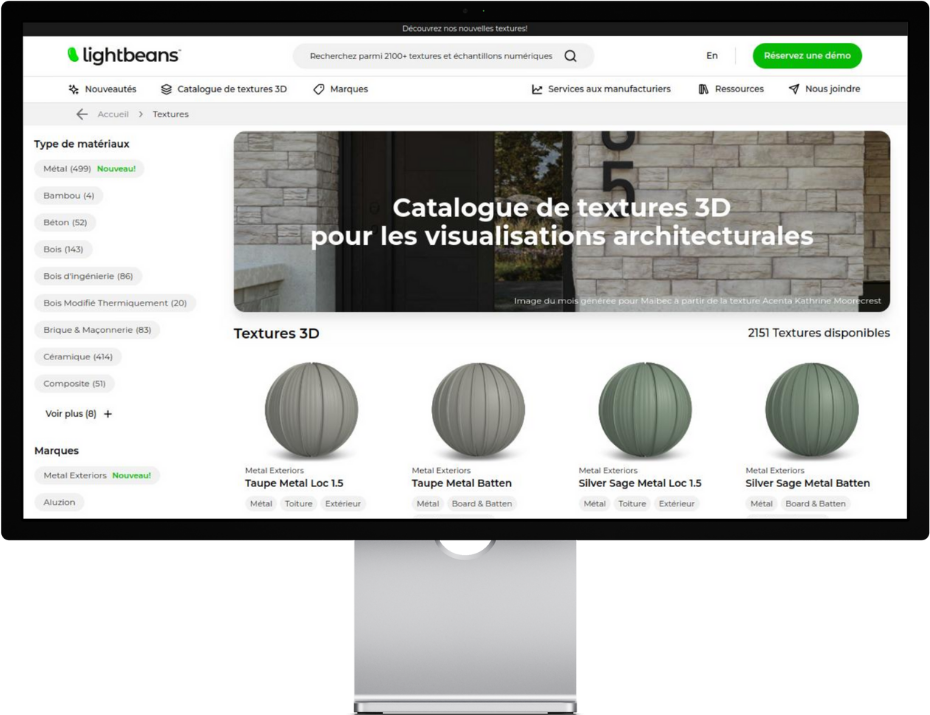
- Rendez-vous sur lightbeans.com/textures
- Cliquez sur une sphère de texture
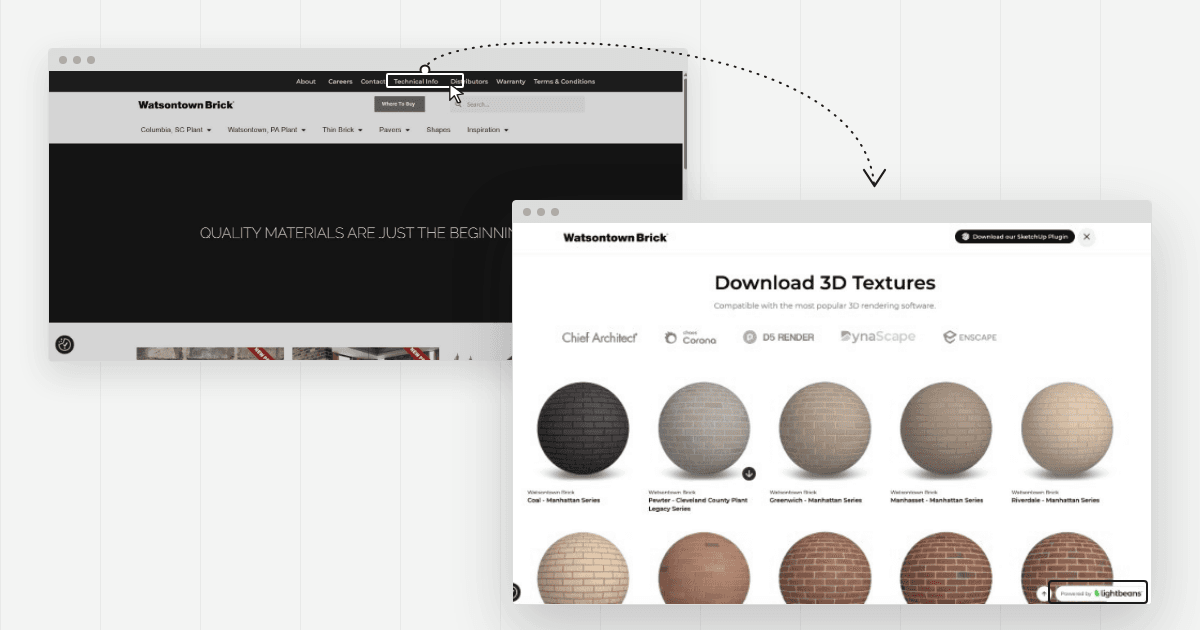
- Cliquez sur le bouton Download 3D Texture en bas à droite
- Sélectionnez AutoCAD comme logiciel utilisé
- Téléchargez la texture et extrayez le fichier .zip
Votre dossier téléchargé contiendra toutes les cartes PBR disponibles. Pour AutoCAD Architecture, vous utiliserez les cartes Couleur, Rugosité et Déplacement.
Étape 2 : Ouvrir le navigateur de matériaux
- Dans AutoCAD Architecture, sélectionnez l'onglet Render dans le ruban supérieur
- Cliquez sur Materials Browser
- Le panneau Materials Browser s'ouvrira
Étape 3 : Créer un nouveau matériau
- En bas de la fenêtre Materials Browser, cliquez sur l'icône pour créer un nouveau matériau
- Vous pouvez modifier un matériau existant ou choisir un nouveau matériau Generic comme point de départ
- Donnez un nom descriptif à votre matériau (p. ex., « Lightbeans_Beton_001 »)
Étape 4 : Assigner les cartes de texture
Dans l'éditeur de matériaux, cliquez sur le champ d'image à côté de chaque entrée pour ouvrir une fenêtre de navigation. Naviguez jusqu'à votre dossier de texture Lightbeans téléchargé et sélectionnez le bon fichier de carte pour chaque champ :
- Champ Color — assignez la carte Couleur (Base Color/Albédo)
- Champ Glossiness — assignez la carte Rugosité
AutoCAD Architecture utilise un champ Glossiness plutôt qu'un champ Roughness dédié. La rugosité et la brillance étant des valeurs inverses, la carte Rugosité de Lightbeans devra peut-être être inversée après le chargement si votre surface semble trop réfléchissante. Vous pouvez aussi utiliser la carte Rugosité telle quelle et ajuster manuellement le multiplicateur Glossiness pour compenser.
- Champ Bump — assignez la carte Déplacement
AutoCAD Architecture ne dispose pas d'un champ de déplacement dédié. La carte Déplacement de Lightbeans est utilisée dans le champ Bump comme approximation du relief de surface.
Étape 5 : Enregistrer le matériau
Une fois toutes les cartes assignées, fermez l'éditeur de matériaux. Le nouveau matériau est automatiquement ajouté à la liste des matériaux de votre document dans le Materials Browser, où il est disponible pour être appliqué à n'importe quel objet ou surface de votre projet.
Étape 6 : Assigner l'échelle réelle
Assurez-vous que la texture est correctement mise à l'échelle pour maintenir le réalisme physique. Lightbeans fournit les dimensions réelles de chaque texture dans le fichier productmetadata.txt inclus dans le package téléchargé. Utilisez cette valeur pour définir le bon espacement dans les paramètres de texture de matériau d'AutoCAD.
Foire aux questions
AutoCAD Architecture prend-il en charge les textures PBR? Partiellement. AutoCAD Architecture prend en charge les cartes Couleur, Glossiness (Rugosité) et Bump (Déplacement) via son éditeur de matériaux intégré. Il ne prend pas en charge le workflow PBR complet disponible dans les moteurs de rendu dédiés. Pour des rendus de qualité production, envisagez d'associer AutoCAD à Lumion.
Quelles cartes Lightbeans fonctionnent dans AutoCAD Architecture? Les cartes Couleur (Base Color/Albédo), Rugosité (assignée au champ Glossiness) et Déplacement (assigné au champ Bump) sont les principales cartes prises en charge dans l'éditeur de matériaux d'AutoCAD Architecture.
Pourquoi la carte Rugosité est-elle assignée au champ Glossiness? AutoCAD Architecture utilise un champ Glossiness plutôt qu'un champ Roughness dédié. Puisque la rugosité et la brillance sont des valeurs inverses, vous pourriez avoir besoin d'inverser la carte Rugosité de Lightbeans ou d'ajuster manuellement le multiplicateur Glossiness pour obtenir l'apparence de surface correcte.
AutoCAD Architecture prend-il en charge le déplacement? Pas nativement. La carte Déplacement de Lightbeans peut être chargée dans le champ Bump comme approximation du relief de surface. Elle ne produit pas de déplacement géométrique réel.
Où sont enregistrés les matériaux dans AutoCAD Architecture? Les matériaux créés dans le Materials Browser sont automatiquement enregistrés dans la liste des matériaux de votre document. Ils sont disponibles pour être appliqués à n'importe quel objet ou surface du projet en cours.
Conseils pour de meilleurs résultats
- Assignez les cartes via les champs d'image. Cliquez directement sur le champ d'image à côté de chaque entrée dans l'éditeur de matériaux. Une fenêtre de navigation s'ouvrira pour naviguer jusqu'à votre dossier de texture Lightbeans.
- Utilisez la carte Déplacement dans le champ Bump. AutoCAD n'a pas de champ de déplacement natif. La carte Déplacement de Lightbeans est la carte de relief la plus détaillée disponible et produit de meilleurs résultats dans le champ Bump.
- Vérifiez le multiplicateur Glossiness. Si votre matériau semble trop rugueux ou trop réfléchissant après avoir assigné la carte Rugosité au champ Glossiness, ajustez le multiplicateur Glossiness pour affiner le résultat.
- Vérifiez l'échelle réelle. Utilisez les dimensions indiquées dans productmetadata.txt pour définir le bon espacement. Des textures mal mises à l'échelle sont l'une des raisons les plus fréquentes pour lesquelles les matériaux semblent peu convaincants dans les rendus.
- Utilisez Lumion pour les rendus de production. Le moteur de rendu intégré d'AutoCAD Architecture convient mieux à la visualisation rapide. Pour des rendus prêts pour les clients avec une fidélité PBR complète, associez AutoCAD à Lumion et suivez le tutoriel Lightbeans pour Lumion.
Vous trouverez ci-dessous d'autres tutoriels sur l'intégration de logiciels pour les moteurs de rendu :
Résumé
AutoCAD Architecture prend en charge les textures PBR Lightbeans via son éditeur de matériaux intégré, accessible depuis l'onglet Render dans le Materials Browser. Le processus consiste à créer un nouveau matériau Generic, à assigner la carte Couleur au champ Color, la carte Rugosité au champ Glossiness, et la carte Déplacement au champ Bump via les champs d'image. Le multiplicateur Glossiness peut nécessiter un ajustement puisque la rugosité et la brillance sont des valeurs inverses. Les matériaux finalisés sont automatiquement enregistrés dans la liste des matériaux du document. Pour des rendus de qualité production avec une prise en charge PBR complète, associez AutoCAD Architecture à Lumion ou un autre logiciel de rendu.
Besoin d'aide? Contactez notre équipe à info@lightbeans.com
Visitez notre catalogue
Lightbeans propose une collection impressionnante de textures qui vous accompagneront dans vos projets de conception.
Voir le catalogue