


Comment utiliser les textures Lightbeans dans Archicad
Guide pour importer des textures Lightbeans dans Archicad.
Qu'est-ce que Lightbeans et pourquoi l'utiliser dans Archicad?
Lightbeans est une bibliothèque professionnelle de textures PBR (Physically Based Rendering) photoréalistes utilisée par les architectes, les designers et les artistes en visualisation. Chaque texture sur Lightbeans est un ensemble de matériaux répétables numérisé directement à partir d'un produit d'un vrai manufacturier, de sorte que les finis dans vos rendus correspondent à un produit que votre client peut réellement spécifier et commander. Les téléchargements gratuits à usage commercial et éducatif sont financés par les marques.
Archicad est un logiciel BIM professionnel largement utilisé par les architectes pour la conception, la documentation et la visualisation. Il inclut des moteurs de rendu intégrés (CineRender et Redshift) qui conviennent principalement aux vérifications rapides de concept plutôt qu'aux rendus finaux haute qualité. Pour un rendu de qualité production, nous recommandons d'associer Archicad à un moteur de rendu dédié comme Enscape, qui dispose de son propre tutoriel d'intégration Lightbeans.
Vous trouverez ci-dessous d'autres tutoriels sur l'intégration de logiciels pour les moteurs de rendu :
- Tutoriel sur les textures dans Enscape
- Tutoriel sur les textures dans Lumion
- Tutoriel sur les textures dans Twinmotion
- Tutoriel sur les textures dans D5
- Tutoriel sur les textures dans V-Ray
Si vous souhaitez tout de même utiliser les textures Lightbeans directement dans les moteurs de rendu intégrés d'Archicad, ce guide couvre les étapes.
Important : lorsque vous travaillez directement dans Archicad, pour importer plus rapidement les matériaux, il est préférable de n'utiliser que les fichiers de texture se terminant par _plane dans le dossier Lightbeans que vous avez téléchargé. Il s'agit des versions « plates », non PBR, optimisées pour le pipeline de rendu d'Archicad. Vous pouvez également suivre le workflow PBR complet dans Archicad qui suit.
Étape 1 : Télécharger votre texture Lightbeans pour Archicad
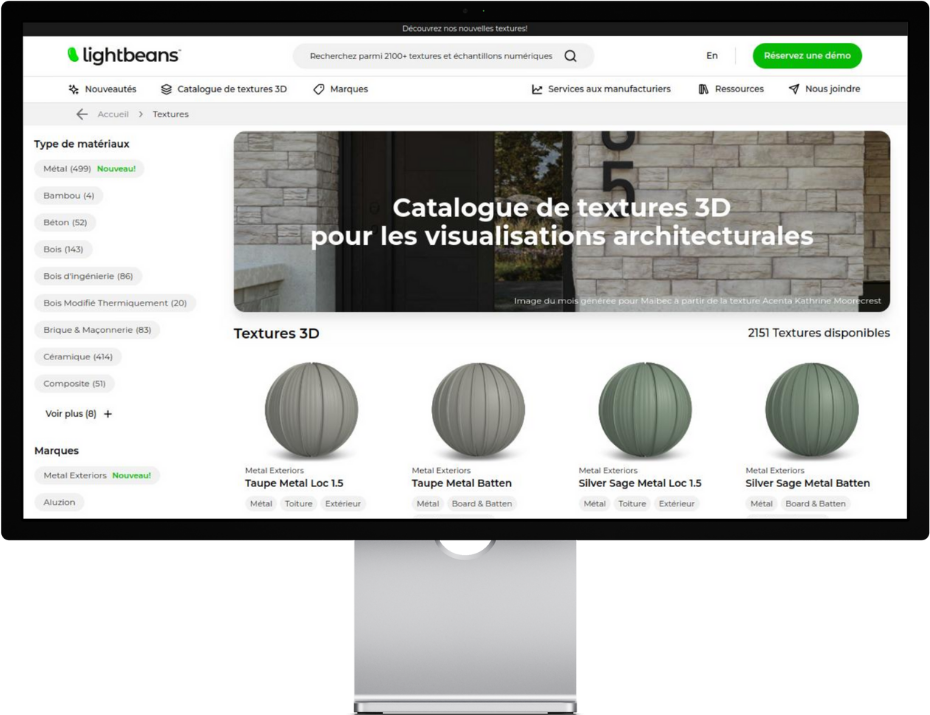
- Rendez-vous sur lightbeans.com/textures
- Cliquez sur une sphère de texture
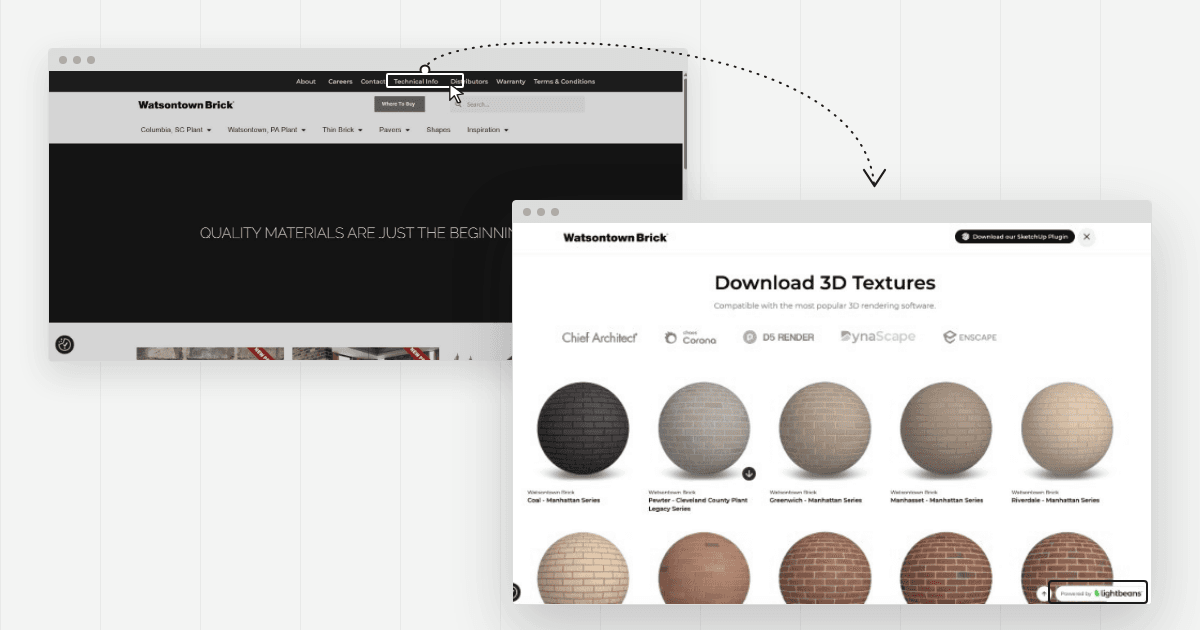
- Cliquez sur le bouton Download 3D Texture en bas à droite
- Sélectionnez Archicad comme logiciel utilisé
- Téléchargez la texture et extrayez le fichier .zip
Étape 2 : Ouvrir la boîte de dialogue Surfaces
- Dans Archicad, allez dans Options > Surfaces
- Cela ouvre la boîte de dialogue Surfaces (Matériaux) où tous les matériaux de la scène sont gérés
Étape 3 : Dupliquer un matériau existant
Plutôt que de créer un matériau de zéro, le flux de travail d'Archicad commence par la duplication d'un matériau de bibliothèque existant :
- Dans la liste des matériaux, sélectionnez un matériau de bibliothèque similaire à celui que vous souhaitez créer (p. ex., sélectionnez un matériau béton si vous travaillez avec une texture Lightbeans de béton)
- Cliquez sur New > Duplicate, puis confirmez
- Donnez un nom distinct et descriptif à votre nouveau matériau (p. ex., « Lightbeans_Beton_001 »)
Étape 4 : Assigner la carte Couleur
- Dans l'éditeur de matériaux, repérez le champ Color
- Cliquez sur l'icône avec les points pour ouvrir une fenêtre de navigation
- Naviguez jusqu'à votre dossier Lightbeans téléchargé
- Sélectionnez le fichier de carte Couleur
Étape 5 : Assigner la carte Rugosité
- Repérez le champ de texture Roughness sous le champ Reflectance
- Cliquez sur l'icône avec les points et naviguez jusqu'à votre dossier Lightbeans
- Sélectionnez le fichier de carte Rugosité
Étape 6 : Assigner la carte Normal
- Repérez le champ Normal dans l'éditeur de matériaux
- Cliquez sur l'icône avec les points et naviguez jusqu'à votre dossier Lightbeans
- Sélectionnez le fichier de carte Normal
Étape 7 : Assigner la carte Déplacement (champ Bump)
Archicad ne dispose pas d'un champ de déplacement dédié. La carte Déplacement de Lightbeans peut être utilisée dans le champ Bump comme approximation du relief de surface :
- Repérez le champ Bump dans l'éditeur de matériaux
- Cliquez sur l'icône avec les points et naviguez jusqu'à votre dossier Lightbeans
- Sélectionnez le fichier de carte Déplacement
Étape 8 : Assigner l'échelle réelle
Assurez-vous que les cartes sont correctement mises à l'échelle par rapport à la surface pour maintenir le réalisme physique. Lightbeans fournit les dimensions réelles de chaque texture dans le fichier productmetadata.txt inclus dans le package téléchargé. Utilisez cette valeur pour définir la bonne échelle de texture dans l'éditeur de matériaux d'Archicad.
Foire aux questions
Archicad prend-il en charge les textures PBR? Partiellement. Archicad prend en charge les cartes Couleur, Rugosité, Normal et Bump via ses moteurs intégrés CineRender et Redshift. Ces moteurs conviennent mieux aux vérifications rapides de concept qu'aux rendus finaux de production. Pour une fidélité PBR complète et un rendu de qualité production, associez Archicad à Enscape ou un autre moteur de rendu.
Puis-je utiliser les textures Lightbeans avec Enscape dans Archicad? Oui. Archicad prend en charge Enscape comme plugin de rendu. Si vous utilisez Enscape avec Archicad, suivez le tutoriel Lightbeans pour Enscape à la place pour le flux de travail PBR complet et de meilleurs résultats.
Où se trouve le champ de carte Rugosité dans Archicad? Le champ de carte Rugosité se trouve sous le champ Reflectance dans l'éditeur de matériaux d'Archicad, et non dans la section principale des couleurs.
Archicad prend-il en charge le déplacement? Pas nativement. La carte Déplacement de Lightbeans peut être chargée dans le champ Bump comme approximation du relief de surface, mais elle ne produit pas de déplacement géométrique réel.
Conseils pour de meilleurs résultats
- Dupliquez un matériau existant similaire. Le système de matériaux d'Archicad est plus facile à utiliser en partant d'un matériau de bibliothèque pertinent plutôt que d'un modèle vierge. Choisissez-en un qui correspond à la catégorie physique de votre texture Lightbeans.
- Vérifiez l'échelle réelle. Utilisez les dimensions indiquées dans productmetadata.txt pour définir la bonne échelle de texture. Des textures mal mises à l'échelle sont l'une des raisons les plus fréquentes pour lesquelles les matériaux semblent peu convaincants dans les rendus.
Résumé
Archicad prend en charge les textures Lightbeans via ses moteurs de rendu intégrés (CineRender et Redshift), qui conviennent mieux à la visualisation rapide de concept. Le processus consiste à ouvrir Options > Surfaces, à dupliquer un matériau existant similaire, et à assigner les cartes Couleur, Rugosité, Normal et Déplacement (_plane) à leurs champs respectifs via l'icône avec les points. Pour des rendus de qualité production avec une fidélité PBR complète, associez Archicad à Enscape.
Besoin d'aide? Contactez notre équipe à info@lightbeans.com
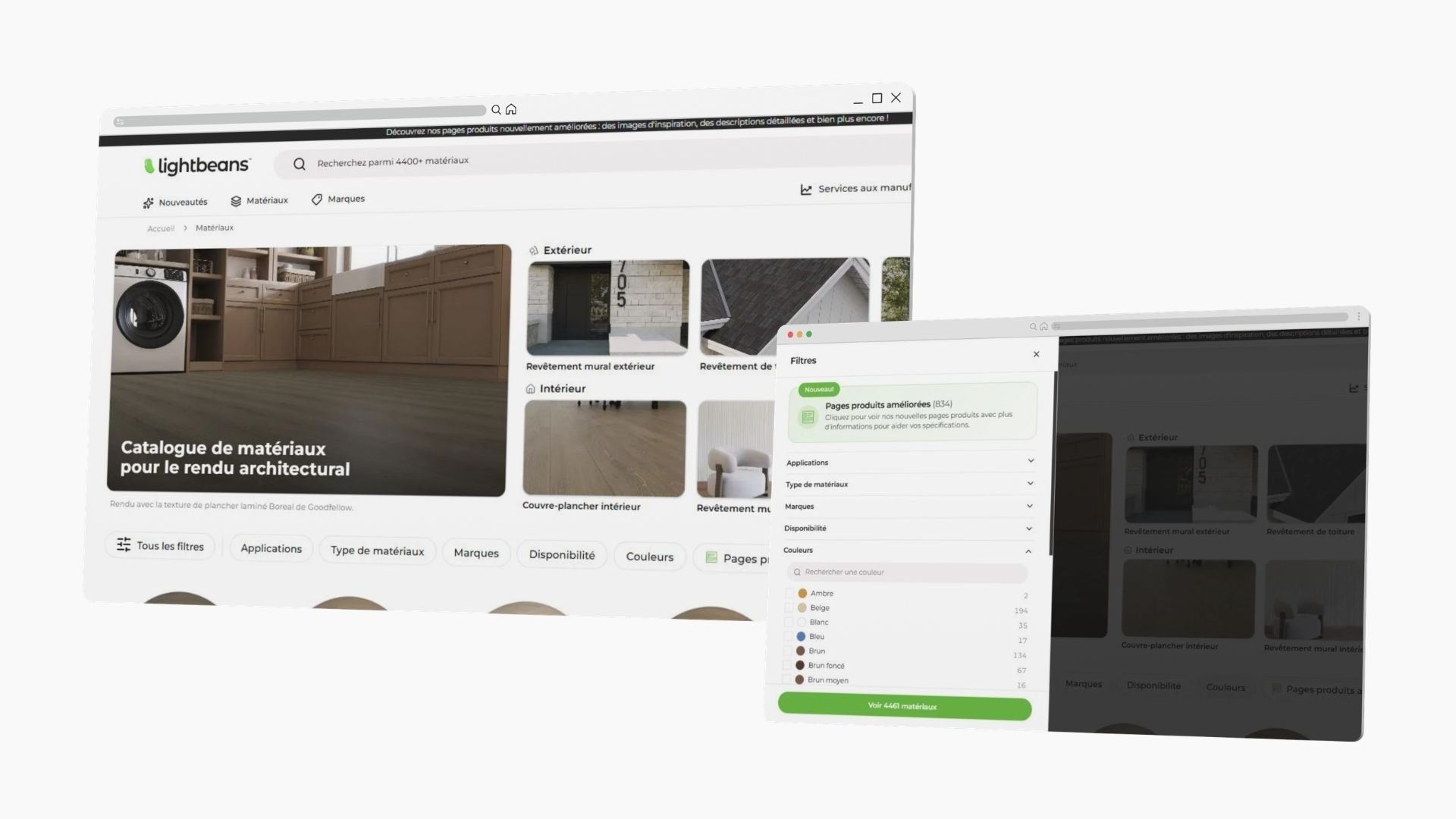
Visitez notre catalogue
Lightbeans propose une collection impressionnante de textures qui vous accompagneront dans vos projets de conception.
Voir le catalogue