


Comment utiliser les textures Lightbeans dans Realtime Landscaping Architect
Guide pour importer des textures PBR de Lightbeans dans Realtime Landscaping Architect.
Qu'est-ce que Lightbeans et pourquoi l'utiliser dans Realtime Landscaping Architect?
Lightbeans est une bibliothèque professionnelle de textures PBR (Physically Based Rendering) photoréalistes utilisée par les architectes, les designers et les artistes en visualisation. Chaque texture sur Lightbeans est un ensemble de matériaux PBR répétables (albédo, normal, rugosité, déplacement, AO) numérisé directement à partir d'un produit de marque physique, de sorte que les finitions dans vos rendus correspondent à un produit que votre client peut réellement spécifier et commander. Les téléchargements gratuits à usage commercial et éducatif sont financés par les marques.
Realtime Landscaping Architect est un logiciel professionnel d'aménagement paysager utilisé par les architectes paysagistes, les designers et les entrepreneurs pour créer des plans 2D détaillés et des visites virtuelles 3D réalistes. Il prend en charge l'importation complète de textures PBR via son assistant d'importation d'images (Picture Import Wizard), ce qui permet d'appliquer les matériaux Lightbeans à des surfaces comme les terrasses, les allées, les chemins, les murs de soutènement et les façades de maisons. Ce guide couvre tout ce que vous devez savoir pour importer des textures PBR Lightbeans dans Realtime Landscaping Architect.
Étape 1 : Télécharger votre texture Lightbeans
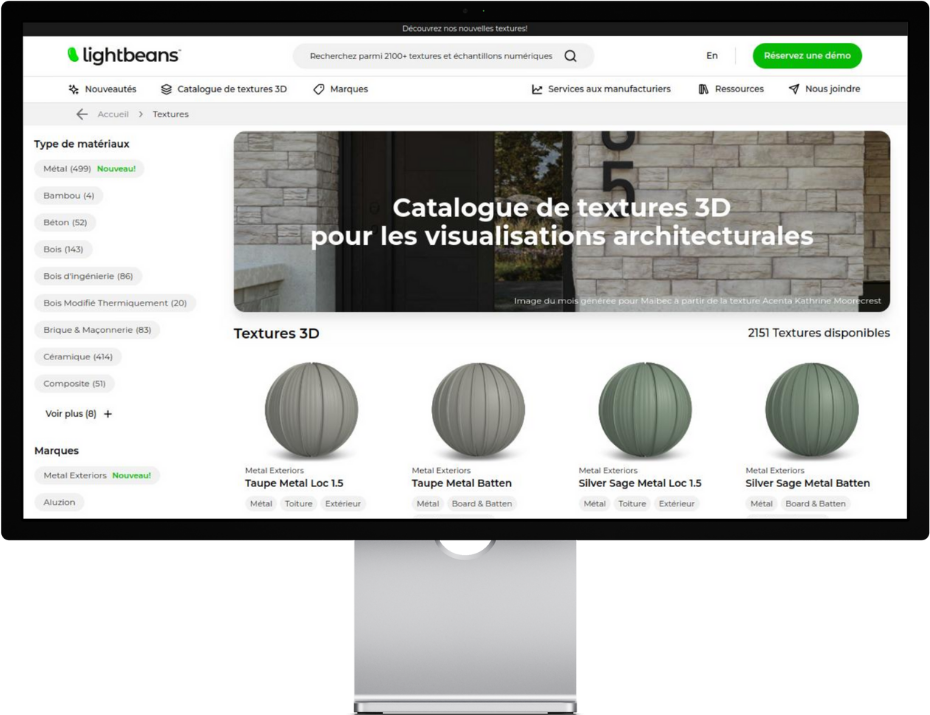
- Rendez-vous sur lightbeans.com/textures
- Cliquez sur une sphère de texture
- Cliquez sur le bouton Télécharger une texture en bas à droite
- Téléchargez la texture et extrayez le fichier .zip
Conservez tous les fichiers de cartes dans le même dossier après l'extraction. Le Picture Import Wizard peut les détecter automatiquement lorsqu'ils sont regroupés.
Étape 2 : Ouvrir le Picture Import Wizard
- Dans Realtime Landscaping Architect, allez dans le menu Tools
- Cliquez sur Picture Import Wizard
- Cliquez sur Next pour commencer
Étape 3 : Sélectionner le type d'image
- Sélectionnez Roofing ou Siding comme type d'image — c'est l'option appropriée pour les matériaux de surface à usage général comme les pavés, la brique, la pierre, le bois et le béton
- Cliquez sur Next
Étape 4 : Sélectionner la carte Couleur
- Naviguez jusqu'à votre dossier de texture Lightbeans extrait
- Sélectionnez le fichier de carte Couleur
- Cliquez sur Open
- Un aperçu de la texture apparaîtra — cliquez sur Next
Étape 5 : Nommer votre matériau
- Cliquez sur Set File Name pour donner un nom descriptif à votre matériau (p. ex., « Lightbeans_Beton_001 »)
- Cliquez sur Next
Étape 6 : Importer les cartes PBR supplémentaires
C'est ici qu'intervient la prise en charge PBR de Realtime Landscaping Architect. Sur la page Additional Files de l'assistant, vous pouvez importer les cartes Lightbeans restantes pour un réalisme maximal.
L'assistant détecte et remplit souvent les cartes supplémentaires automatiquement si tous les fichiers sont dans le même dossier. Sinon, cliquez sur le bouton de navigation à côté de chaque carte et sélectionnez le fichier correspondant manuellement :
- Normal — assignez la carte Normal pour les détails de surface fins comme les bosses et les rainures
- Roughness — assignez la carte Rugosité pour contrôler la netteté ou le flou des reflets
- Ambient Occlusion — assignez la carte AO pour ajouter des ombres subtiles dans les creux
- Displacement — assignez la carte Déplacement pour une variation de surface plus prononcée
Toutes les cartes supplémentaires sont optionnelles, mais utiliser l'ensemble complet produit le résultat le plus réaliste.
Étape 7 : Définir l'échelle réelle
- Sur la page des dimensions de l'assistant, cochez Use Default Render Settings
- Entrez la Largeur et la Hauteur réelles de la texture en pieds
- Utilisez les dimensions fournies dans le fichier productmetadata.txt inclus dans votre téléchargement Lightbeans
Entrer des dimensions réelles précises garantit que la texture s'espace à sa taille physique réelle sur toute surface à laquelle elle est appliquée. Des textures mal mises à l'échelle sont l'une des raisons les plus fréquentes pour lesquelles les matériaux semblent peu convaincants dans les rendus.
Étape 8 : Finaliser l'importation
- Cliquez sur Next, puis sur Finish pour terminer l'assistant
- La texture est copiée dans votre dossier de données personnalisées de Realtime Landscaping et est maintenant disponible pour être appliquée à n'importe quelle surface dans vos conceptions
Foire aux questions
Realtime Landscaping Architect prend-il en charge les textures PBR? Oui. Le Picture Import Wizard prend en charge l'importation complète de textures PBR, notamment les cartes Couleur, Normal, Rugosité, Occlusion ambiante, Déplacement, Métallique et Opacité. Importer l'ensemble PBR complet de Lightbeans améliore significativement le réalisme, en particulier pour les vues en gros plan et les rendus haute qualité.
Quelles cartes Lightbeans fonctionnent dans Realtime Landscaping Architect? Toutes les cartes Lightbeans sont prises en charge : Couleur (Albédo), Normal, Rugosité, AO, Déplacement et Métallique. Elles sont importées via la page Additional Files du Picture Import Wizard.
L'assistant détectera-t-il mes cartes PBR automatiquement? Souvent oui. Si tous vos fichiers de cartes Lightbeans sont dans le même dossier, l'assistant tentera de les détecter et de les assigner automatiquement en se basant sur les conventions de nommage courantes. Sinon, vous pouvez les assigner manuellement à l'aide des boutons de navigation.
Quel type d'image sélectionner pour les textures de surface Lightbeans? Sélectionnez Roofing ou Siding. C'est le type approprié pour les matériaux de surface à usage général comme les pavés, la pierre, le bois, la brique et le béton.
Quelles unités utiliser pour les dimensions de la texture? Entrez les dimensions en pieds. Utilisez les dimensions réelles fournies dans le fichier productmetadata.txt inclus dans votre téléchargement Lightbeans, et cochez Use Default Render Settings sur la page des dimensions.
Où sont stockées les textures importées? Les textures importées sont copiées dans votre dossier de données personnalisées de Realtime Landscaping à l'emplacement suivant : Users > [votre nom d'utilisateur] > Documents > Realtime Landscaping [version] > Custom Data > [type] > Custom
Conseils pour de meilleurs résultats
- Conservez tous les fichiers de cartes dans le même dossier. La détection automatique de l'assistant fonctionne en analysant le dossier à la recherche de fichiers aux noms correspondants. Tout regrouper ensemble fait gagner du temps.
- Sélectionnez Region pour les matériaux de surface. Region est le type d'image approprié pour les pavés, la pierre, le bois, le béton et les autres matériaux de surface répétables de Lightbeans.
- Cochez Use Default Render Settings et entrez les dimensions en pieds. C'est la configuration correcte pour que les textures Lightbeans s'espacent précisément dans Realtime Landscaping Architect.
- Importez l'ensemble PBR complet pour les vues en gros plan. Les cartes Normal, Rugosité et AO font la plus grande différence visuelle pour les matériaux qui seront vus de près lors des visites virtuelles 3D.
- Laissez la détection automatique faire son travail. Laissez l'assistant remplir les cartes supplémentaires automatiquement avant de les assigner manuellement — il s'en charge souvent entièrement.
Résumé
Realtime Landscaping Architect prend en charge le flux de travail complet des textures PBR Lightbeans via son Picture Import Wizard. Le processus consiste à télécharger une texture depuis Lightbeans, à ouvrir le Picture Import Wizard depuis le menu Tools, à sélectionner Roofing ou Siding comme type d'image, à importer la carte Couleur, et à assigner les cartes PBR supplémentaires (Normal, Rugosité, AO, Déplacement, Métallique) sur la page Additional Files. Sur la page des dimensions, cochez Use Default Render Settings et entrez les dimensions réelles en pieds en utilisant les valeurs du fichier productmetadata.txt. Une fois terminé, la texture est enregistrée dans votre dossier de données personnalisées et disponible pour toute surface de vos aménagements paysager.
Besoin d'aide? Contactez notre équipe à info@lightbeans.com
Visitez notre catalogue
Lightbeans propose une collection impressionnante de textures qui vous accompagneront dans vos projets de conception.
Voir le catalogue