


Comment utiliser les textures Lightbeans dans Twinmotion
Un tutoriel sur l'importation de textures PBR Lightbeans dans Twinmotion pour des visualisations architecturales photoréalistes.

Qu'est-ce que Lightbeans et pourquoi l'utiliser dans Twinmotion ?
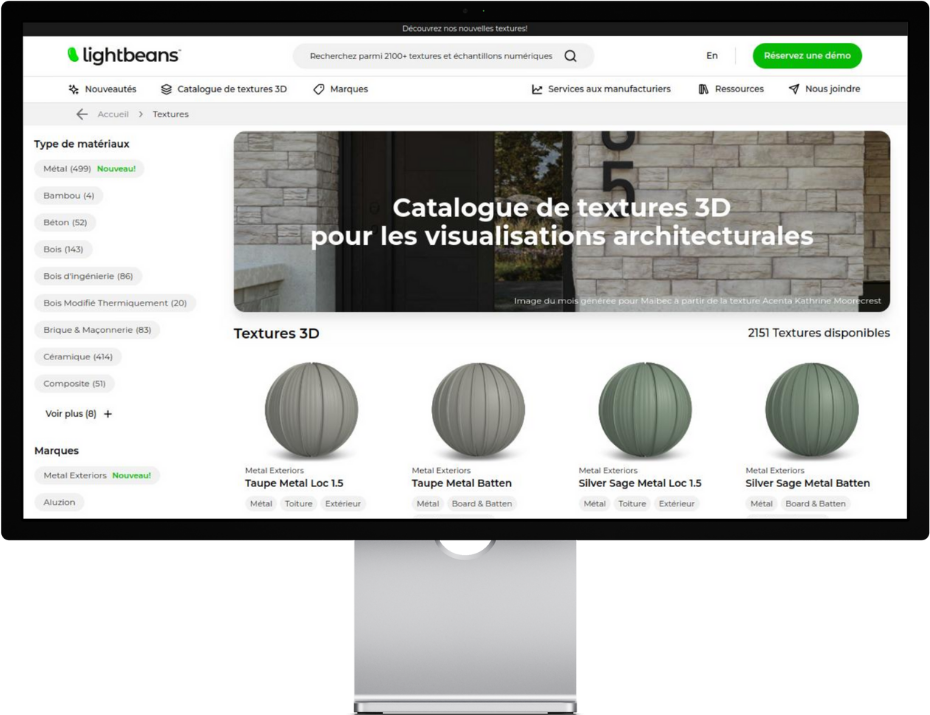
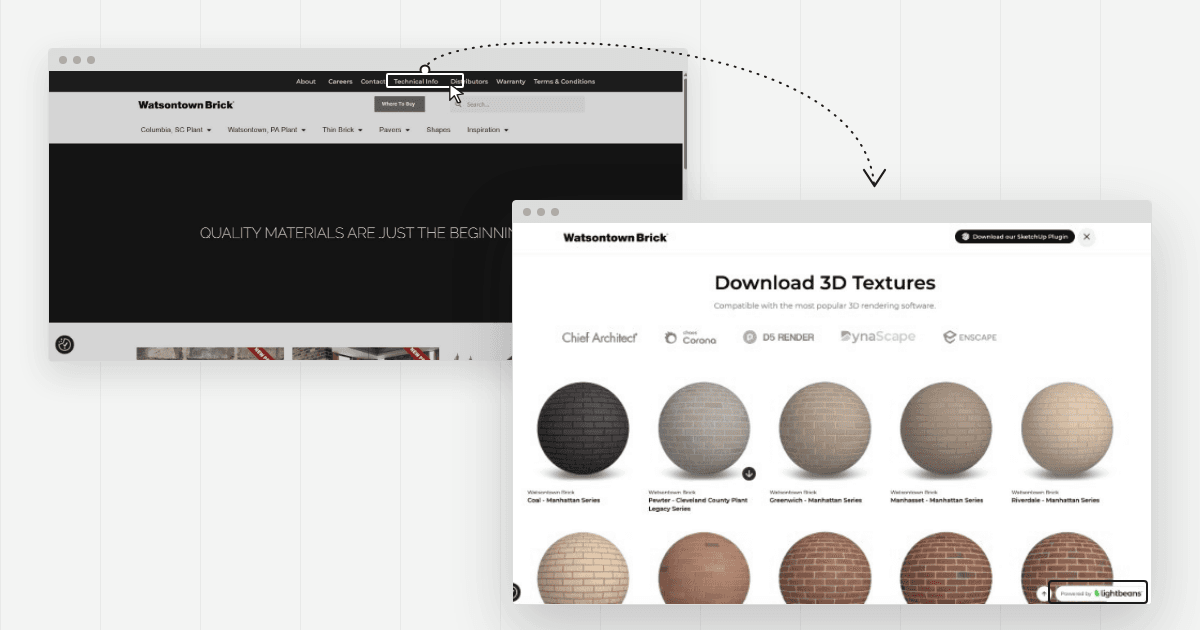
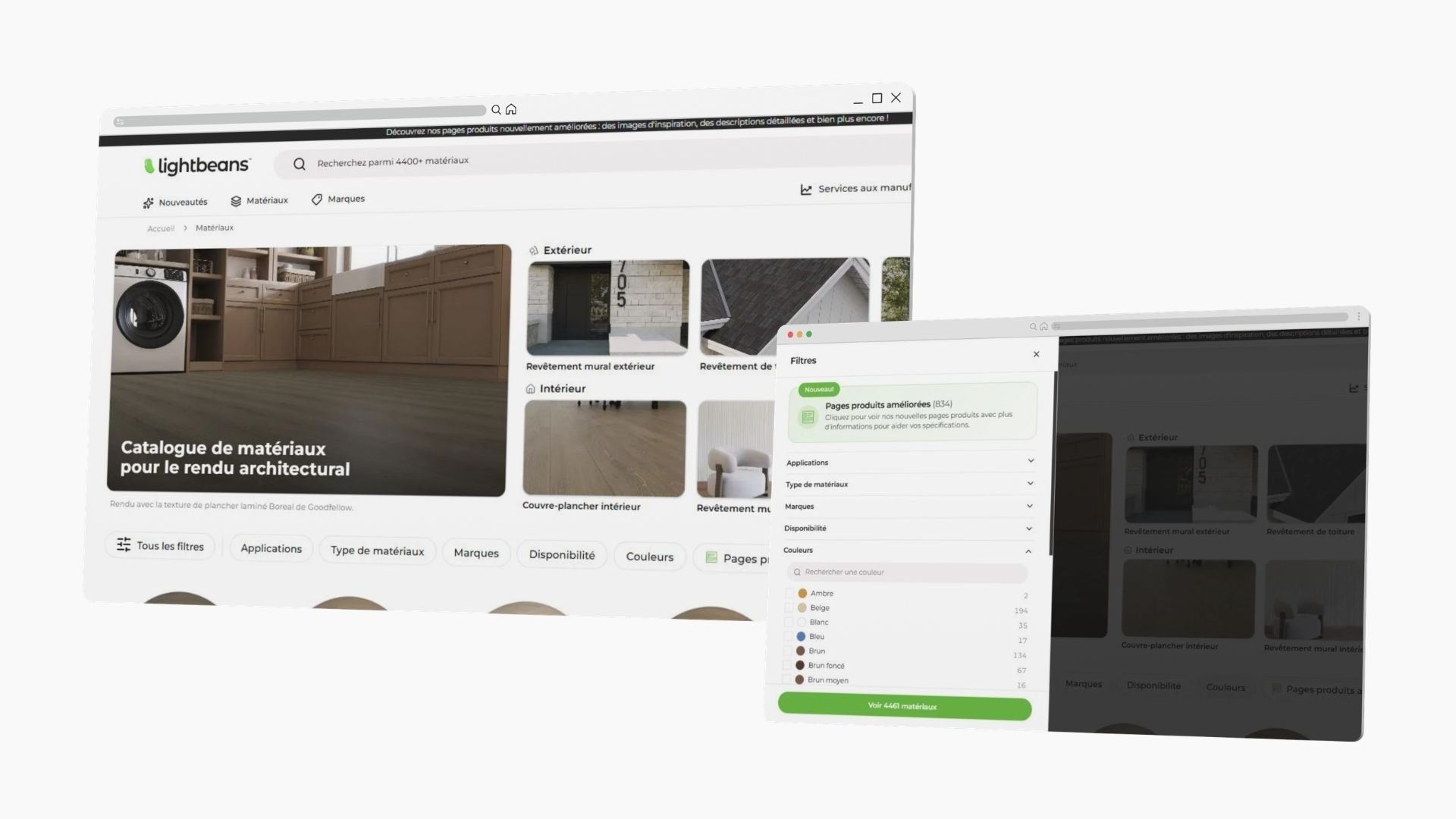
Lightbeans est une bibliothèque professionnelle de textures PBR (Physically Based Rendering) photoréalistes utilisée par les architectes, les designers et les artistes spécialisés dans la visualisation. Chaque texture de Lightbeans est un ensemble de matériaux PBR répétables (albédo, normale, rugosité, et déplacement) scannés directement à partir d'un produit physique de marque. Ainsi, les finitions de vos rendus correspondent à un produit que votre client peut réellement spécifier et commander. Les téléchargements gratuits à des fins commerciales et éducatives sont financés par les marques.
Twinmotion est un outil de visualisation architecturale en temps réel basé sur Unreal Engine, largement utilisé pour son rendu rapide et de haute qualité ainsi que pour son interface intuitive. Il prend en charge l'ensemble des workflows de textures PBR, ce qui en fait un partenaire idéal pour les ressources Lightbeans. Ce guide couvre tout ce que vous devez savoir pour importer des textures PBR Lightbeans dans Twinmotion et obtenir des résultats photoréalistes.
Étape 1 : Téléchargez votre texture Lightbeans pour Twinmotion
Avant l'importation, assurez-vous de télécharger les formats de fichiers appropriés depuis Lightbeans.
- Rendez-vous sur lightbeans.com/textures
- Cliquez sur une sphère de texture
- Cliquez sur le bouton Télécharger la texture 3D en bas à droite
- Dans la fenêtre contextuelle, sélectionnez Twinmotion comme application cible
- Cliquez sur le bouton de téléchargement, puis extrayez le fichier .zip
Le dossier téléchargé contiendra toutes les cartes PBR dont vous avez besoin : Couleur, Normale, Rugosité, et Déplacement.
Étape 2 : Importer une texture PBR Lightbeans dans Twinmotion
2.1 Ouvrez le panneau Matériaux
- Dans votre projet Twinmotion ouvert, cliquez sur l'icône Matériaux en bas de la fenêtre
- Cela affiche tous les matériaux actuellement présents dans votre scène
2.2 Créer un nouveau matériau
- Cliquez sur les trois points à côté du signe plus dans la barre des matériaux pour sélectionner un type de matériau
- Pour la plupart des textures Lightbeans, Standard est le choix approprié.
- Cliquez sur le type de matériau pour ajouter un nouveau matériau vierge à la scène
2.3 Ouvrir les propriétés du matériau
- Cliquez sur le matériau vierge que vous venez de créer
- Le panneau des propriétés du matériau apparaîtra sur le côté droit de la fenêtre
- Chaque section de la carte peut être développée en cliquant sur Détails
2.4 Attribuer des cartes de texture
Pour chaque carte, développez la section correspondante en cliquant sur Détails, puis cliquez sur la case Texture vide et accédez au dossier de textures Lightbeans que vous avez téléchargé pour sélectionner le fichier approprié. Répétez l'opération pour chaque carte :
- Couleur (Albédo) → chargez la carte de couleur dans l'emplacement de couleur de base
- Rugosité → chargez la carte de rugosité dans l'emplacement de rugosité
- Normal → chargez la carte Normal dans l'emplacement Normal — voir la correction requise ci-dessous
- Displacement → voir l'étape dédiée ci-dessous
2.5 Corrigez le multiplicateur de rugosité
Il s'agit d'un paramètre facile à oublier qui affecte considérablement l'aspect de votre matériau. Twinmotion définit le multiplicateur de rugosité à 100 % par défaut, ce qui amplifie la carte de rugosité au-delà des valeurs prévues.
Comment y remédier :
- Dans la section Rugosité des propriétés du matériau, repérez le curseur du multiplicateur de rugosité
- Réglez-le sur 50 %
⚠️ Si vous laissez la rugosité à 100 %, les surfaces apparaîtront nettement plus rugueuses que prévu, ce qui atténuera les qualités réfléchissantes du matériau.
2.6 Ajouter la carte de déplacement via le parallaxe
Twinmotion gère le déplacement via sa fonctionnalité de parallaxe plutôt que par un véritable déplacement géométrique. Voici comment l'activer :
- Dans la section « Carte normale » des propriétés du matériau, cochez la case Parallaxe
- Un champ de saisie pour la carte de hauteur apparaîtra en dessous
- Cliquez sur l'image vide à côté du champ Carte de hauteur
- Accédez au dossier Lightbeans que vous avez téléchargé et sélectionnez le fichier Carte de déplacement
2.7 Attribuer une échelle réelle
Assurez-vous que les cartes sont correctement mises à l'échelle par rapport à la surface afin de conserver le réalisme. Lightbeans fournit les dimensions réelles de chaque texture dans le fichier productmetadata.txt inclus dans le pack téléchargé. Utilisez cette valeur pour définir le positionnement correct dans les commandes d'échelle des matériaux de Twinmotion.
Foire aux questions
Twinmotion prend-il en charge les textures PBR ? Oui. Twinmotion prend entièrement en charge les textures PBR, y compris les cartes de couleur, de rugosité, de normale, et de déplacement (via le parallaxe). Il prend en charge l'ensemble complet des textures Lightbeans.
Quelles cartes Lightbeans fonctionnent dans Twinmotion ? Toutes les cartes Lightbeans sont prises en charge : couleur (albédo), rugosité, normale et déplacement. La carte de déplacement est chargée dans l'emplacement « Height Map » après avoir activé l'option « Parallax ».
Pourquoi ma rugosité semble-t-elle incorrecte dans Twinmotion ? Par défaut, Twinmotion règle le multiplicateur de rugosité sur 100 %, ce qui amplifie excessivement la carte de rugosité. Réglez-le sur 50 % pour utiliser la carte importée avec les valeurs prévues.
Comment ajouter un déplacement dans Twinmotion ? Cochez la case « Parallax » dans la section des cartes normales pour faire apparaître le champ « Height Map ». Chargez la carte de déplacement Lightbeans dans cet emplacement.
Conseils pour obtenir les meilleurs résultats
- Réglez toujours la rugosité à 50 %. C'est l'une des erreurs de configuration les plus courantes dans Twinmotion, et elle a un impact visible sur la qualité des matériaux.
- Activez le parallaxe pour le déplacement. Le déplacement réel n'est pas pris en charge dans Twinmotion, mais le mappage de parallaxe offre une profondeur de surface convaincante sans perte de performances pour la plupart des cas d'utilisation architecturale.
- Vérifiez l'échelle réelle. Utilisez les dimensions indiquées dans le fichier productmetadata.txt pour définir le bon positionnement. Les textures mal mises à l'échelle sont l'une des raisons les plus courantes pour lesquelles les matériaux PBR semblent peu convaincants dans les rendus.
Résumé
Twinmotion prend en charge l'intégralité des textures PBR Lightbeans. Le processus consiste à créer un matériau Standard, à développer chaque section de carte via Détails, et à attribuer les fichiers Couleur, Rugosité, Normale et Déplacement à partir de votre dossier Lightbeans téléchargé. Le déplacement est ajouté en activant Parallaxe dans la section carte normale et en chargeant le fichier de déplacement dans l'emplacement Carte de hauteur.
Besoin d'aide ? Contactez notre équipe à l'adresse info@lightbeans.com
Visitez notre catalogue
Lightbeans propose une collection impressionnante de textures qui vous accompagneront dans vos projets de conception.
Voir le catalogue