

Comment utiliser les textures Lightbeans dans Lumion
Guide détaillé pour importer des textures PBR de Lightbeans dans Lumion.
Dernière mise à jour : 2026
Qu'est-ce que Lightbeans et pourquoi l'utiliser dans Lumion?
Lightbeans est une bibliothèque professionnelle de textures PBR (Physically Based Rendering) photoréalistes utilisée par les architectes, les designers et les artistes en visualisation. Chaque texture sur Lightbeans est un ensemble de matériaux PBR sans raccord et répétables (albédo, normal, rugosité, déplacement, AO) numérisé directement à partir d'un produit de marque physique, de sorte que les finitions dans vos rendus correspondent à un produit que votre client peut réellement spécifier et commander. Les téléchargements gratuits à usage commercial et éducatif sont financés par les marques.
Lumion est un logiciel de visualisation architecturale en temps réel largement utilisé par les architectes et les designers pour sa rapidité de rendu et son interface intuitive. Lumion 2023 et les versions ultérieures prennent en charge le workflow PBR complet. Ce guide couvre tout ce que vous devez savoir pour importer des textures PBR Lightbeans dans Lumion.
Étape 1 : Télécharger votre texture Lightbeans pour Lumion
Avant d'importer, assurez-vous de télécharger les bons formats de fichiers depuis Lightbeans.
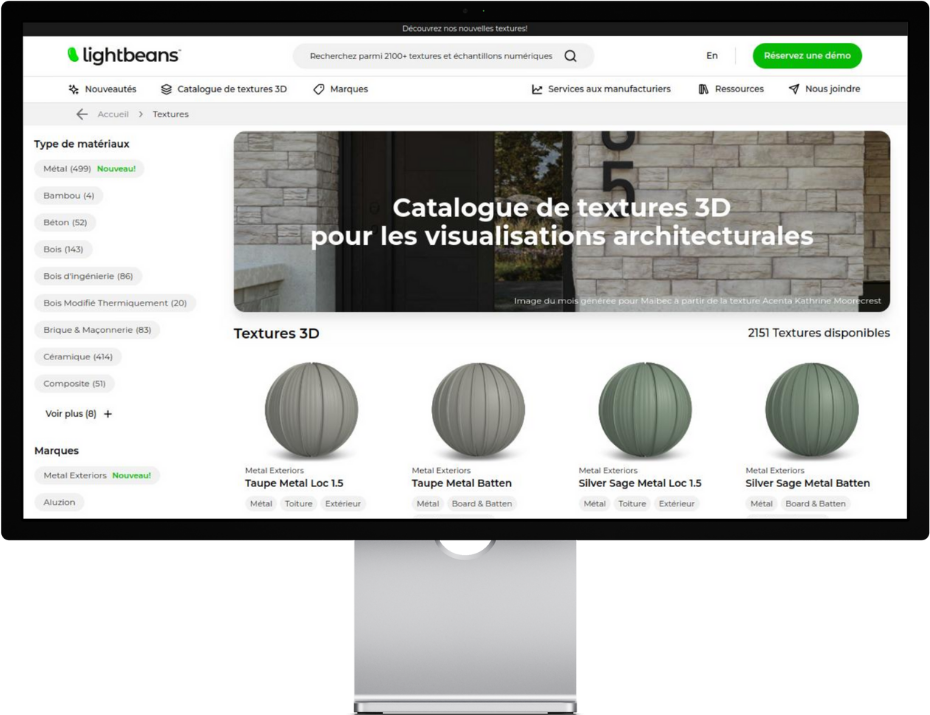
- Rendez-vous sur lightbeans.com/textures
- Cliquez sur une sphère de texture
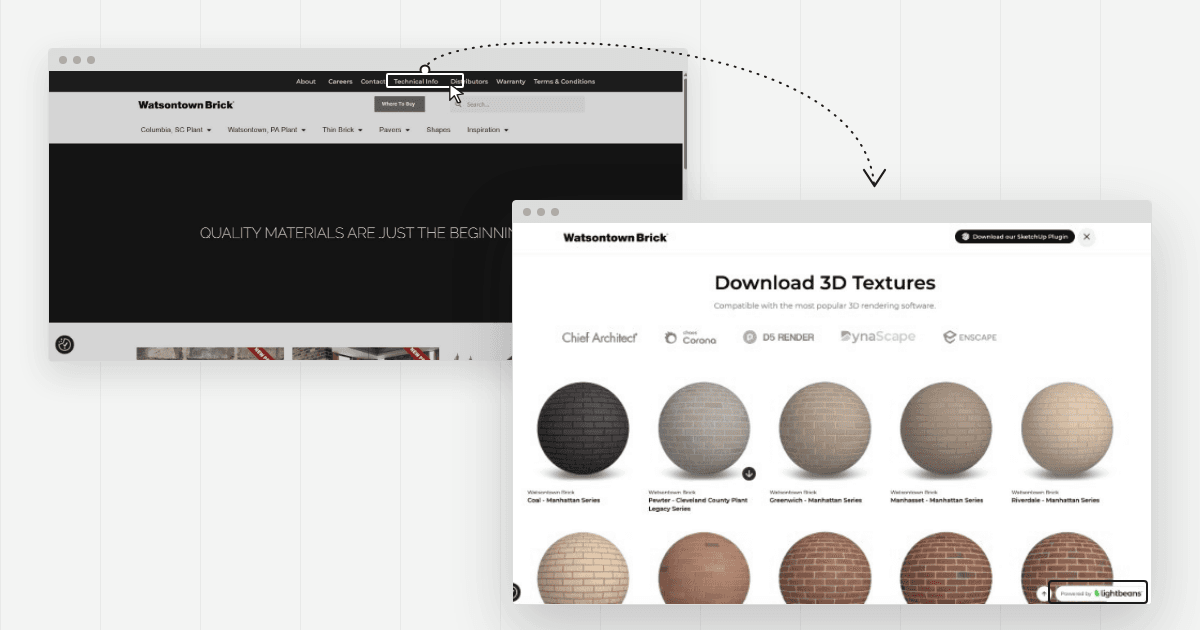
- Cliquez sur le bouton Download 3D Texture en bas à droite
- Dans la fenêtre contextuelle, activez Lumion comme application cible
- Cliquez sur le bouton de téléchargement, puis extrayez le fichier .zip
Votre dossier téléchargé contiendra toutes les cartes PBR nécessaires : Couleur, Normal, Rugosité, Déplacement et AO.
Étape 2 : Sélectionner l'objet et ouvrir l'éditeur de matériaux
- Dans Lumion, sélectionnez le modèle ou la surface que vous souhaitez texturer
- Cliquez sur l'onglet Material
- Cliquez sur l'objet pour ouvrir l'éditeur de matériaux
Étape 3 : Créer un nouveau matériau personnalisé
- Dans l'éditeur de matériaux, sélectionnez l'onglet New pour créer un matériau personnalisé plutôt que d'utiliser un préréglage
- Cliquez sur l'onglet Settings en haut de la fenêtre pour accéder aux champs d'entrée individuels des cartes
Étape 4 : Assigner les cartes de texture
Pour chaque carte, cliquez sur le carré vide à côté du nom du champ. En survolant avec la souris, le texte Load Map apparaîtra. Cliquez dessus et naviguez jusqu'à votre dossier de texture Lightbeans téléchargé pour sélectionner le bon fichier :
- Couleur (Albédo) — chargez la carte Couleur dans le champ de couleur de base
- Rugosité — chargez la carte Rugosité dans le champ de rugosité
- Normal (Relief) — chargez la carte Normal dans le champ Relief — voir la correction requise ci-dessous
- Déplacement — chargez la carte Déplacement (Lumion utilise le déplacement par parallaxe et non un déplacement géométrique réel)
- AO — chargez la carte AO dans le champ d'occlusion ambiante
Note: Lumion ne prend actuellement pas en charge notre format d'image rectangulaire, ce qui peut entraîner des distorsions et un étirement inversé pour les cartes de déplacement. Ce problème sera résolu avec la sortie du nouveau moteur de Lumion en 2027.
Étape 5 : Assigner l'échelle réelle
Assurez-vous que les cartes sont correctement mises à l'échelle par rapport à la surface pour maintenir le réalisme physique. Lightbeans fournit les dimensions réelles de chaque texture dans le fichier productmetadata.txt inclus dans le package téléchargé. Utilisez cette valeur pour définir le bon espacement dans les contrôles d'échelle de matériau de Lumion.
Foire aux questions
Lumion prend-il en charge les textures PBR? Oui, à partir de Lumion 2023. Lumion 2023+ prend en charge les cartes Couleur, Rugosité, Normal, Déplacement (via parallaxe), AO, Opacité et Subsurface.
Quelles cartes Lightbeans fonctionnent dans Lumion? Toutes les cartes Lightbeans sont prises en charge dans Lumion 2023+ : Couleur (Albédo), Rugosité, Normal, Déplacement et AO.
Lumion prend-il en charge les cartes de déplacement? Oui, mais pas comme un déplacement géométrique réel. Lumion utilise le déplacement par parallaxe, qui simule la profondeur de surface de façon convaincante pour la plupart des usages architecturaux sans modifier la géométrie réelle.
Conseils pour de meilleurs résultats
- Vérifiez l'échelle réelle. Utilisez les dimensions indiquées dans productmetadata.txt pour définir le bon espacement. Des textures mal mises à l'échelle sont l'une des raisons les plus fréquentes pour lesquelles les matériaux PBR semblent peu convaincants dans les rendus.
Résumé
Lumion 2023 et les versions ultérieures prennent en charge le flux de travail complet des textures PBR Lightbeans. Le processus consiste à sélectionner un objet, ouvrir l'éditeur de matériaux, créer un nouveau matériau personnalisé, et assigner les cartes Couleur, Rugosité, Normal, Déplacement et AO depuis le dossier Lightbeans téléchargé via l'option Load Map dans l'onglet Settings.
Vous pouvez également consulter le guide officiel complet de Lumion sur les matériaux.
Besoin d'aide? Contactez notre équipe à info@lightbeans.com
Visitez notre catalogue
Lightbeans propose une collection impressionnante de textures qui vous accompagneront dans vos projets de conception.
Voir le catalogue