


Comment utiliser les textures Lightbeans dans Corona
Guide pour configurer les textures PBR de Lightbeans dans le moteur de rendu Corona.
Qu'est-ce que Lightbeans et pourquoi l'utiliser dans Corona?
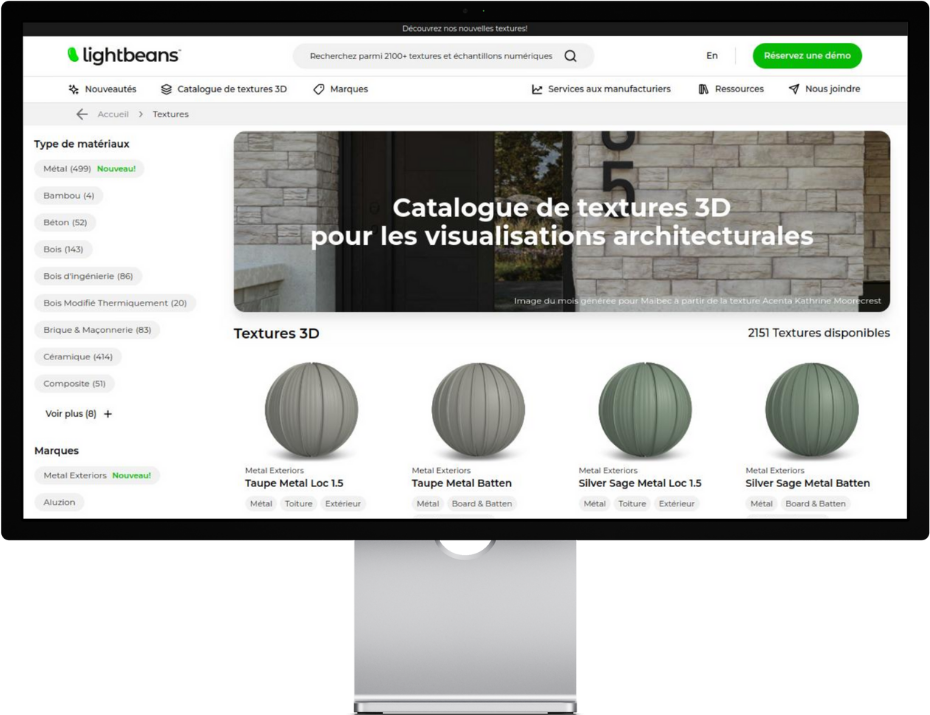
Lightbeans est une bibliothèque professionnelle de textures PBR (Physically Based Rendering) photoréalistes utilisée par les architectes, les designers et les artistes en visualisation. Chaque texture sur Lightbeans est un ensemble de matériaux PBR répétables (albédo, normal, rugosité, déplacement, AO) numérisé directement à partir d'un produit de marque physique, de sorte que les finitions dans vos rendus correspondent à un produit que votre client peut réellement spécifier et commander. Les téléchargements gratuits à usage commercial et éducatif sont financés par les marques.
Corona est un moteur de rendu physiquement réaliste de haute qualité disponible comme plugin pour 3ds Max et Cinema 4D. Son matériau Corona Physical Material prend en charge le flux de travail PBR complet, ce qui en fait un excellent choix pour les ressources Lightbeans. Ce guide couvre tout ce que vous devez savoir pour importer des textures PBR Lightbeans dans Corona et configurer un matériau complet prêt pour la production. Pour un aperçu détaillé de tous les types de cartes pris en charge par le Corona Physical Material, consultez la documentation officielle de Chaos.
Étape 1 : Télécharger votre texture Lightbeans pour Corona
- Rendez-vous sur lightbeans.com/textures
- Cliquez sur une sphère de texture
- Cliquez sur le bouton Télécharger la texture 3D en bas à droite
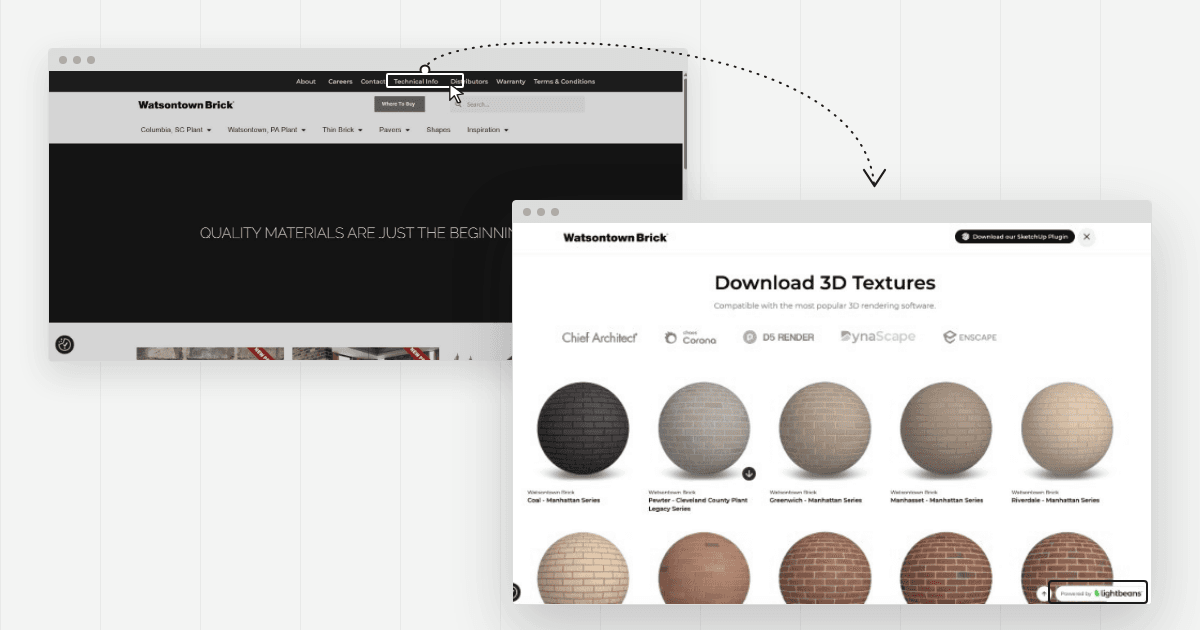
- Dans la fenêtre contextuelle, activez Corona comme application cible
- Cliquez sur le bouton de téléchargement, puis extrayez le fichier .zip
Votre dossier téléchargé contiendra toutes les cartes PBR nécessaires : Couleur, Rugosité, Normal, Déplacement et AO.
Étape 2 : Créer un Corona Physical Material
- Dans 3ds Max ou Cinema 4D, ouvrez l'éditeur de matériaux
- Créez un nouveau Corona Physical Material
- Donnez-lui un nom descriptif (p. ex., « Lightbeans_Beton_001 »)
Le Corona Physical Material est conçu pour les surfaces standard comme le béton, la pierre, le bois et le tissu. C'est le workflow approprié pour la grande majorité des textures Lightbeans.
Étape 3 : Assigner la carte Couleur de base
- Dans le Corona Physical Material, repérez le champ Base Color
- Cliquez sur le bouton de carte à côté et sélectionnez Bitmap
- Naviguez jusqu'à votre dossier Lightbeans téléchargé et sélectionnez le fichier de carte Couleur (Albédo/Base Color)
Étape 4 : Assigner la carte Rugosité
Corona utilise le mode Rugosité par défaut, ce qui correspond au format fourni par Lightbeans.
- Repérez le champ Roughness dans le matériau
- Assignez la carte Rugosité depuis votre dossier Lightbeans
Si vous préférez travailler en mode Glossiness, basculez vers ce mode dans le panneau Advanced options. Notez qu'une carte Glossiness est l'inverse d'une carte Roughness — vous devrez inverser la carte Rugosité de Lightbeans pour l'utiliser en mode Glossiness.
Étape 5 : Assigner la carte Normal via un nœud Corona Normal Map
Les cartes Normal dans Corona doivent être connectées via un nœud Corona Normal Map avant d'être branchées dans le matériau. Connecter une carte Normal directement sans ce nœud produira des résultats incorrects.
- Dans le matériau, repérez le champ Base Bump
- Ajoutez un nœud Corona Normal Map au champ Base Bump
- Dans le nœud Corona Normal Map, assignez la carte Normal de votre dossier Lightbeans à son entrée
Lightbeans fournit des cartes Normal au format OpenGL. Corona accepte les formats OpenGL et DirectX. Si les normales de surface semblent inversées, activez l'option Flip Green (Y) dans le nœud Corona Normal Map pour changer de format.
Étape 6 : Assigner la carte Déplacement
- Dans le Corona Physical Material, repérez le champ Displacement
- Assignez la carte Déplacement depuis votre dossier Lightbeans
- Ajustez la valeur de déplacement pour correspondre à l'échelle physique du matériau
Le déplacement ajoute de véritables détails géométriques aux surfaces au moment du rendu. Il est particulièrement efficace pour les matériaux comme la pierre, le béton et la brique vus de près.
Étape 7 : Assigner les cartes supplémentaires (selon le type de matériau)
Selon le type de texture Lightbeans, des cartes supplémentaires peuvent être disponibles :
- AO (Occlusion ambiante) — combinez la carte AO avec la carte Couleur de base via une opération de multiplication pour ajouter de la profondeur dans les creux
- Opacité — pour les surfaces découpées ou transparentes, assignez la carte Opacité au champ Opacity
Étape 8 : Assigner l'échelle réelle
Assurez-vous que la texture est correctement mise à l'échelle dans votre scène 3D pour maintenir le réalisme physique. Lightbeans fournit les dimensions réelles de chaque texture dans le fichier productmetadata.txt inclus dans le package téléchargé. Utilisez cette valeur pour définir le bon espacement UV sur l'objet.
Foire aux questions
Corona prend-il en charge les textures PBR? Oui. Le Corona Physical Material prend en charge l'intégration complète des textures PBR, notamment les cartes Couleur de base, Rugosité, Normal, Déplacement, Opacité et Émission. C'est l'un des moteurs de rendu les plus complets pour travailler avec les textures Lightbeans.
Quelles cartes Lightbeans fonctionnent dans Corona? Toutes les cartes Lightbeans sont prises en charge : Couleur (Albédo), Rugosité, Normal, Déplacement et AO. La carte Normal doit être acheminée via un nœud Corona Normal Map avant d'être connectée au champ Base Bump.
Pourquoi dois-je utiliser un nœud Corona Normal Map? Corona exige que les cartes Normal passent par son nœud Corona Normal Map pour être interprétées correctement. Connecter directement un bitmap de carte Normal au champ Base Bump sans ce nœud produit un ombrage de surface incorrect.
Corona utilise-t-il Roughness ou Glossiness? Le mode Roughness est activé par défaut, ce qui correspond au format fourni par Lightbeans. Si vous préférez le mode Glossiness, basculez vers ce mode dans le panneau Advanced options et inversez la carte Rugosité de Lightbeans.
Quel format de carte Normal Corona utilise-t-il? Corona accepte les formats OpenGL et DirectX. Lightbeans fournit des cartes au format OpenGL. Si les normales semblent inversées, activez l'option Flip Green (Y) dans le nœud Corona Normal Map.
Corona fonctionne-t-il dans 3ds Max et Cinema 4D? Oui. Corona est disponible comme plugin pour 3ds Max et Cinema 4D. Le Corona Physical Material et le flux de travail de texture décrits dans ce guide sont identiques dans les deux applications hôtes.
Conseils pour de meilleurs résultats
- Utilisez toujours un nœud Corona Normal Map. Connecter la carte Normal directement au champ Base Bump sans le nœud est l'une des erreurs de configuration les plus courantes dans Corona et produit un ombrage incorrect.
- Restez en mode Roughness. Il correspond au format fourni par Lightbeans et ne nécessite aucune conversion. Ne basculez en mode Glossiness que si votre flux de travail le requiert spécifiquement.
- Utilisez le déplacement pour les surfaces vues de près. Le déplacement ajoute de véritables détails géométriques au moment du rendu et fait la plus grande différence visuelle pour les matériaux comme la pierre, la brique et le béton.
- Combinez l'AO avec la Couleur de base. Utiliser un mélange de multiplication pour combiner la carte AO avec la carte Couleur ajoute une profondeur d'ombre convaincante dans les creux et améliore le réalisme sans affecter les autres propriétés du matériau.
- Vérifiez l'échelle réelle. Utilisez les dimensions indiquées dans productmetadata.txt pour définir le bon espacement UV. Des textures mal mises à l'échelle sont l'une des raisons les plus fréquentes pour lesquelles les matériaux PBR semblent peu convaincants dans les rendus.
Résumé
Le Corona Physical Material de Corona prend en charge le flux de travail complet des textures PBR Lightbeans dans 3ds Max et Cinema 4D. Le processus consiste à créer un Corona Physical Material, à assigner la carte Couleur au champ Base Color, la carte Rugosité au champ Roughness, et à acheminer la carte Normal via un nœud Corona Normal Map dans le champ Base Bump. La carte Déplacement est assignée directement au champ Displacement. Lightbeans fournit l'échelle réelle dans le fichier productmetadata.txt pour un espacement UV correct.
Besoin d'aide? Contactez notre équipe à info@lightbeans.com
Visitez notre catalogue
Lightbeans propose une collection impressionnante de textures qui vous accompagneront dans vos projets de conception.
Voir le catalogue