


Comment utiliser les textures Lightbeans dans V-Ray
Guide détaillé pour importer et appliquer les textures PBR de Lightbeans dans V-Ray.
Qu'est-ce que Lightbeans et pourquoi l'utiliser dans V-Ray?
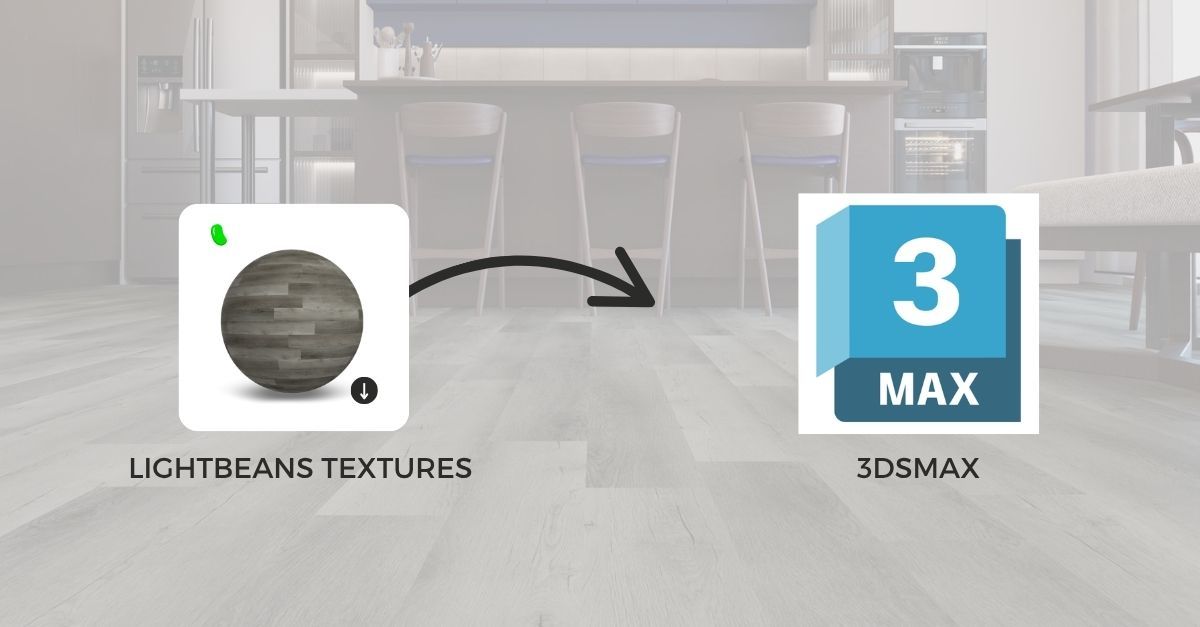
Lightbeans est une bibliothèque professionnelle de textures PBR (Physically Based Rendering) photoréalistes utilisée par les architectes, les designers et les artistes en visualisation. Chaque texture sur Lightbeans est un ensemble de matériaux PBR répétables (albédo, normal, rugosité, déplacement, AO) numérisé directement à partir d'un produit de marque physique, de sorte que les finitions dans vos rendus correspondent à un produit que votre client peut réellement spécifier et commander. Les téléchargements gratuits à usage commercial et éducatif sont financés par les marques.
V-Ray est un moteur de rendu professionnel de Chaos, disponible comme plugin pour SketchUp, Rhino, 3ds Max et d'autres applications hôtes. Son V-Ray Material prend en charge le flux de travail PBR complet, ce qui en fait un excellent choix pour les ressources Lightbeans. Ce guide couvre workflows : l'intégration automatique via le plugin Lightbeans pour SketchUp pour les utilisateurs de V-Ray dans SketchUp, et la configuration PBR manuelle pour V-Ray dans Rhino et 3ds Max.
Utiliser le plugin Lightbeans pour SketchUp (recommandé pour les utilisateurs de SketchUp)
Si vous utilisez V-Ray avec SketchUp, le plugin Lightbeans pour SketchUp est la façon la plus rapide d'intégrer des textures dans V-Ray. Il synchronise automatiquement toutes les cartes PBR directement dans votre scène, sans gestion manuelle de fichiers.
- Installez l'extension Lightbeans gratuite depuis l'Extension Warehouse de SketchUp
- Ouvrez le plugin dans SketchUp et accédez aux Paramètres
- Sélectionnez V-Ray comme moteur de rendu afin que le plugin télécharge les bonnes cartes et configure le matériau automatiquement pour V-Ray
- Parcourez la bibliothèque Lightbeans depuis le plugin et cliquez pour importer n'importe quelle texture directement dans votre scène
Toutes les cartes PBR sont assignées automatiquement. Passez directement à l'étape 5 pour vérifier l'échelle.
Flux de travail manuel (Rhino, 3ds Max, ou sans le plugin)
Suivez les étapes ci-dessous si vous travaillez dans Rhino, 3ds Max, ou si vous préférez gérer les fichiers manuellement dans SketchUp.
Étape 1 : Télécharger votre texture Lightbeans pour V-Ray
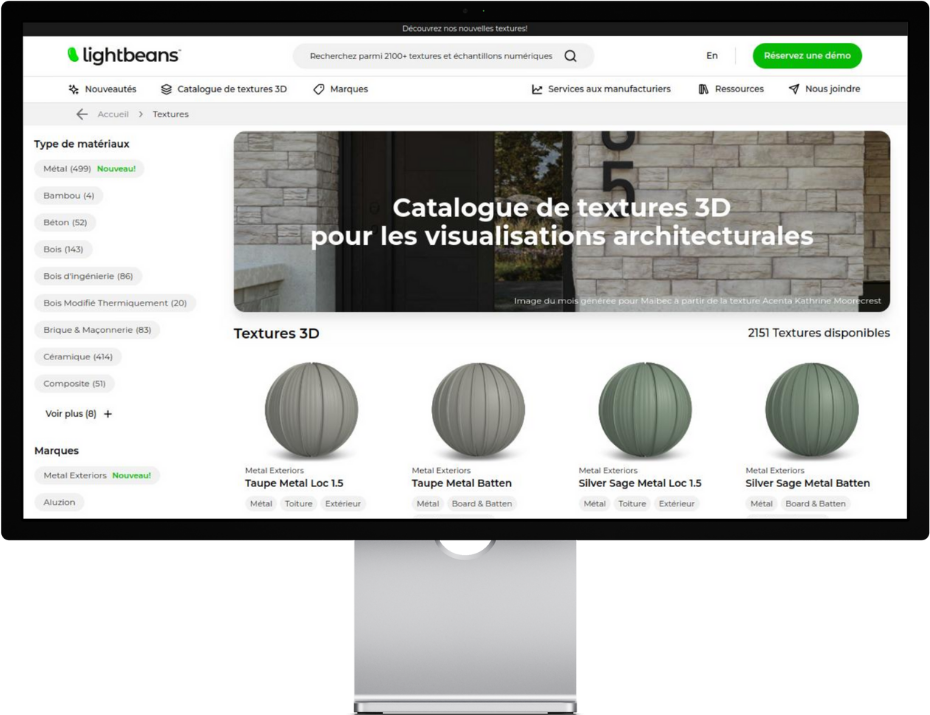
- Rendez-vous sur lightbeans.com/textures
- Cliquez sur une sphère de texture
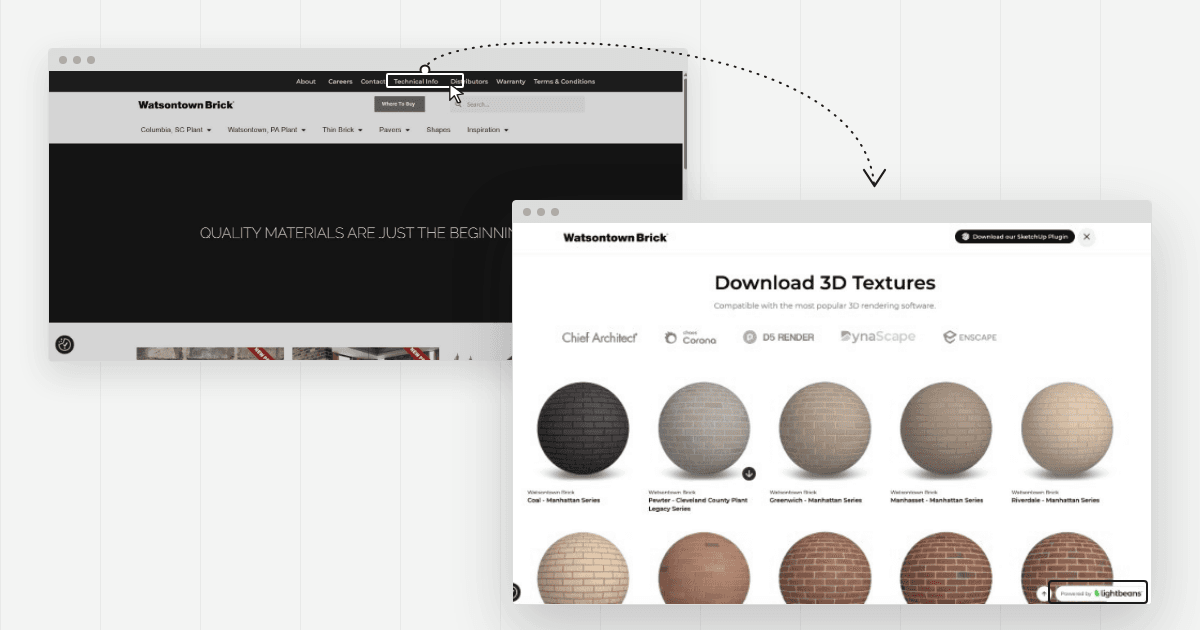
- Cliquez sur le bouton Download 3D Texture en bas à droite
- Dans la fenêtre contextuelle, activez V-Ray comme application cible, et activez également votre application hôte (SketchUp, Rhino ou 3ds Max)
- Cliquez sur le bouton de téléchargement, puis extrayez le fichier .zip
Votre dossier téléchargé contiendra toutes les cartes PBR nécessaires : Couleur, Rugosité, Normal, Déplacement et AO.
Étape 2 : Créer un matériau V-Ray
- Dans votre application hôte, ouvrez le V-Ray Asset Editor
- Naviguez vers la section Materials
- Créez un nouveau V-Ray Material (VRayMtl)
- Donnez-lui un nom descriptif (p. ex., « Lightbeans_Beton_001 »)
Étape 3 : Assigner la carte Diffuse (Couleur)
- Dans le V-Ray Material, repérez le champ Diffuse
- Cliquez sur le bouton de carte et sélectionnez Bitmap
- Naviguez jusqu'à votre dossier Lightbeans téléchargé et sélectionnez le fichier de carte Couleur (Albédo/Base Color)
Étape 4 : Assigner la carte Rugosité
- Repérez le champ Reflection Glossiness dans le V-Ray Material
- Assignez la carte Rugosité depuis votre dossier Lightbeans
- Activez l'option Use Roughness si elle est disponible, afin que la carte soit interprétée comme une carte de rugosité plutôt que de brillance
Le flux de travail par défaut de V-Ray utilise la Glossiness. Activer Use Roughness garantit que la carte Lightbeans est interprétée correctement sans avoir à l'inverser.
Étape 5 : Assigner la carte Normal
- Repérez le champ Bump Map dans le V-Ray Material
- Ajoutez un nœud de texture VRayNormalMap au champ Bump
- Dans le nœud VRayNormalMap, assignez la carte Normal depuis votre dossier Lightbeans
Lightbeans fournit des cartes Normal au format OpenGL. Si les normales de surface semblent inversées dans V-Ray, activez l'option Flip Green dans le nœud VRayNormalMap.
Étape 6 : Assigner la carte Déplacement
- Dans les paramètres du V-Ray Material, repérez le champ Displacement ou ajoutez un modificateur VRayDisplacementMod à l'objet
- Assignez la carte Déplacement depuis votre dossier Lightbeans
- Ajustez la valeur de déplacement pour correspondre à l'échelle physique du matériau
Le déplacement ajoute de véritables détails géométriques au moment du rendu et est particulièrement efficace pour les surfaces comme la pierre, le béton et la brique vues de près.
Étape 7 : Assigner l'échelle réelle
Assurez-vous que la texture est correctement mise à l'échelle dans votre scène pour maintenir le réalisme. Lightbeans fournit les dimensions réelles de chaque texture dans le fichier productmetadata.txt inclus dans le package téléchargé. Utilisez cette valeur pour définir le bon espacement UV sur l'objet.
Foire aux questions
V-Ray prend-il en charge les textures PBR? Oui. Le VRayMtl prend en charge l'intégration complète des textures PBR, notamment les cartes Diffuse (Couleur), Reflection Glossiness (Rugosité), Bump (Normal), Déplacement et Opacité. C'est l'un des moteurs de rendu les plus complets pour travailler avec les textures Lightbeans.
Quelles cartes Lightbeans fonctionnent dans V-Ray? Toutes les cartes Lightbeans sont prises en charge : Couleur (Albédo), Rugosité, Normal, Déplacement et AO. La carte Normal doit être acheminée via un nœud VRayNormalMap avant d'être connectée au champ Bump.
Le plugin Lightbeans pour SketchUp fonctionne-t-il avec V-Ray? Oui. Le plugin Lightbeans pour SketchUp prend en charge V-Ray nativement. Sélectionnez V-Ray dans les paramètres du plugin et toutes les cartes PBR seront téléchargées et assignées automatiquement lors de l'importation d'une texture.
Pourquoi dois-je utiliser un nœud VRayNormalMap pour la carte Normal? V-Ray exige que les cartes Normal passent par un nœud VRayNormalMap pour être interprétées correctement comme des cartes normal plutôt que des cartes bump. Connecter directement un bitmap au champ Bump le traite comme une carte bump en niveaux de gris.
V-Ray utilise-t-il Roughness ou Glossiness par défaut? V-Ray utilise Glossiness par défaut. Activez l'option Use Roughness dans le champ Reflection Glossiness pour utiliser les cartes Rugosité de Lightbeans directement sans les inverser.
À quelles applications hôtes ce workflow s'applique-t-il? Le flux de travail PBR manuel décrit dans ce guide s'applique à V-Ray pour SketchUp, Rhino et 3ds Max. Le plugin Lightbeans pour SketchUp avec synchronisation automatique V-Ray n'est disponible que pour la version SketchUp.
Conseils pour de meilleurs résultats
- Utilisez le plugin Lightbeans pour SketchUp si vous travaillez dans SketchUp. Il gère l'assignation de toutes les cartes automatiquement et élimine toute gestion manuelle de fichiers lors de l'utilisation de V-Ray avec SketchUp.
- Activez Use Roughness. V-Ray utilise le mode Glossiness par défaut. Activer Use Roughness vous évite d'avoir à inverser la carte Rugosité de Lightbeans.
- Utilisez toujours un nœud VRayNormalMap. Connecter une carte Normal directement au champ Bump sans ce nœud la fait interpréter comme une carte bump en niveaux de gris, perdant tous les détails de surface directionnels.
- Utilisez VRayDisplacementMod pour le déplacement dans 3ds Max. Dans 3ds Max, le déplacement est appliqué comme un modificateur sur l'objet plutôt que comme un champ dans le matériau.
- Vérifiez l'échelle réelle. Utilisez les dimensions indiquées dans productmetadata.txt pour définir le bon espacement UV. Des textures mal mises à l'échelle sont l'une des raisons les plus fréquentes pour lesquelles les matériaux PBR semblent peu convaincants dans les rendus.
Résumé
V-Ray prend en charge le flux de travail complet des textures PBR Lightbeans dans SketchUp, Rhino et 3ds Max. Les utilisateurs de SketchUp peuvent ignorer entièrement la configuration manuelle en utilisant le plugin Lightbeans gratuit pour SketchUp avec V-Ray sélectionné comme moteur de rendu — toutes les cartes sont assignées automatiquement. Pour Rhino et 3ds Max, le processus consiste à créer un VRayMtl, à assigner la carte Couleur au champ Diffuse, la carte Rugosité au champ Reflection Glossiness avec Use Roughness activé, et à acheminer la carte Normal via un nœud VRayNormalMap dans le champ Bump. La carte Déplacement est assignée au champ Displacement ou via un modificateur VRayDisplacementMod. Lightbeans fournit l'échelle réelle dans le fichier productmetadata.txt pour un espacement UV correct.
Besoin d'aide? Contactez notre équipe à info@lightbeans.com
Visitez notre catalogue
Lightbeans propose une collection impressionnante de textures qui vous accompagneront dans vos projets de conception.
Voir le catalogue