

Comment utiliser les textures Lightbeans dans Enscape
Tutoriel sur l'importation de textures PBR Lightbeans dans Enscape.
Dernière mise à jour : 2026
Qu'est-ce que Lightbeans et pourquoi l'utiliser dans Enscape?
Lightbeans est une bibliothèque professionnelle de textures PBR (Physically Based Rendering) photoréalistes utilisée par les architectes, les designers et les artistes en visualisation. Chaque texture sur Lightbeans est un ensemble de matériaux PBR répétables (albédo, normal, rugosité, déplacement, AO) numérisé directement à partir d'un produit de marque physique, de sorte que les finitions dans vos rendus correspondent à un produit que votre client peut réellement spécifier et commander. Les téléchargements gratuits à usage commercial et éducatif sont financés par les marques.
Enscape est un plugin de rendu en temps réel et de réalité virtuelle pour SketchUp, Revit et Rhino. Il inclut son propre éditeur de matériaux avec prise en charge des textures PBR, ce qui en fait un outil particulièrement bien adapté aux ressources Lightbeans. Ce guide couvre tout ce que vous devez savoir pour importer des textures PBR Lightbeans dans Enscape, quelle que soit votre application hôte.
Étape 1 : Télécharger votre texture Lightbeans pour Enscape
Avec le plugin Lightbeans pour SketchUp (recommandé)
Si vous utilisez SketchUp, le plugin Lightbeans pour SketchUp est la façon la plus rapide d'intégrer des textures dans Enscape. Il synchronise automatiquement toutes les cartes PBR directement dans votre scène, sans gestion manuelle de fichiers.
- Installez l'extension Lightbeans gratuite depuis l'Extension Warehouse de SketchUp
- Ouvrez le plugin dans SketchUp et accédez aux Paramètres
- Sélectionnez Enscape comme moteur de rendu afin que le plugin télécharge les bonnes cartes et configure le matériau automatiquement
- Parcourez la bibliothèque Lightbeans depuis le plugin et cliquez pour importer n'importe quelle texture directement dans votre scène
Toutes les cartes PBR sont assignées automatiquement. Passez directement à l'étape 3 pour ouvrir l'éditeur de matériaux Enscape et vérifier ou ajuster le matériau.
Téléchargement manuel (Revit, Rhino, ou sans le plugin)
Si vous travaillez dans Revit ou Rhino, ou si vous préférez gérer les fichiers manuellement dans SketchUp :
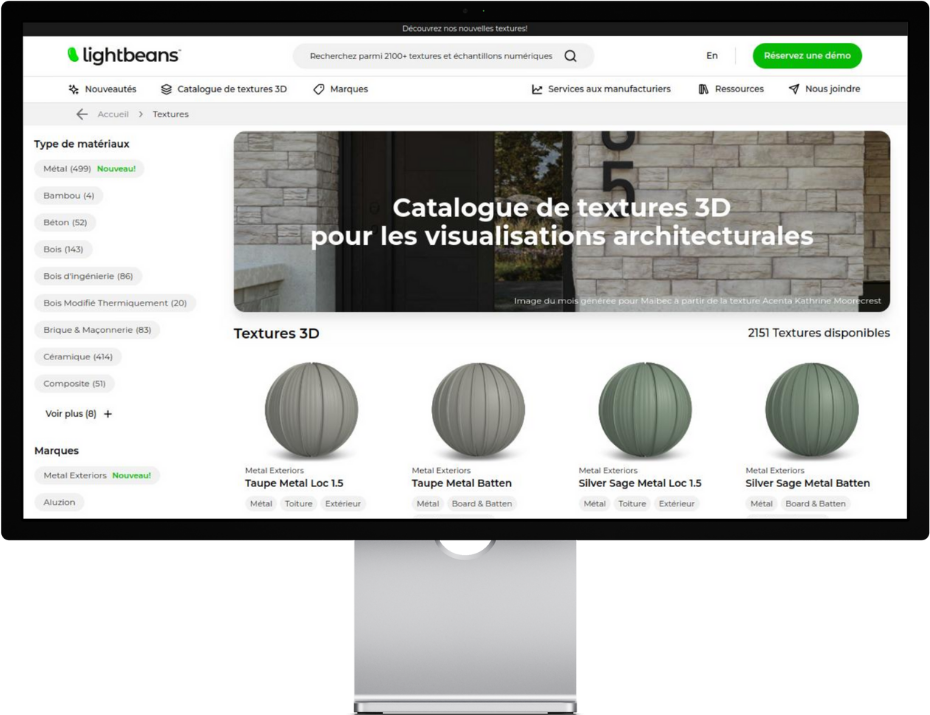
- Rendez-vous sur lightbeans.com/textures
- Cliquez sur une sphère de texture
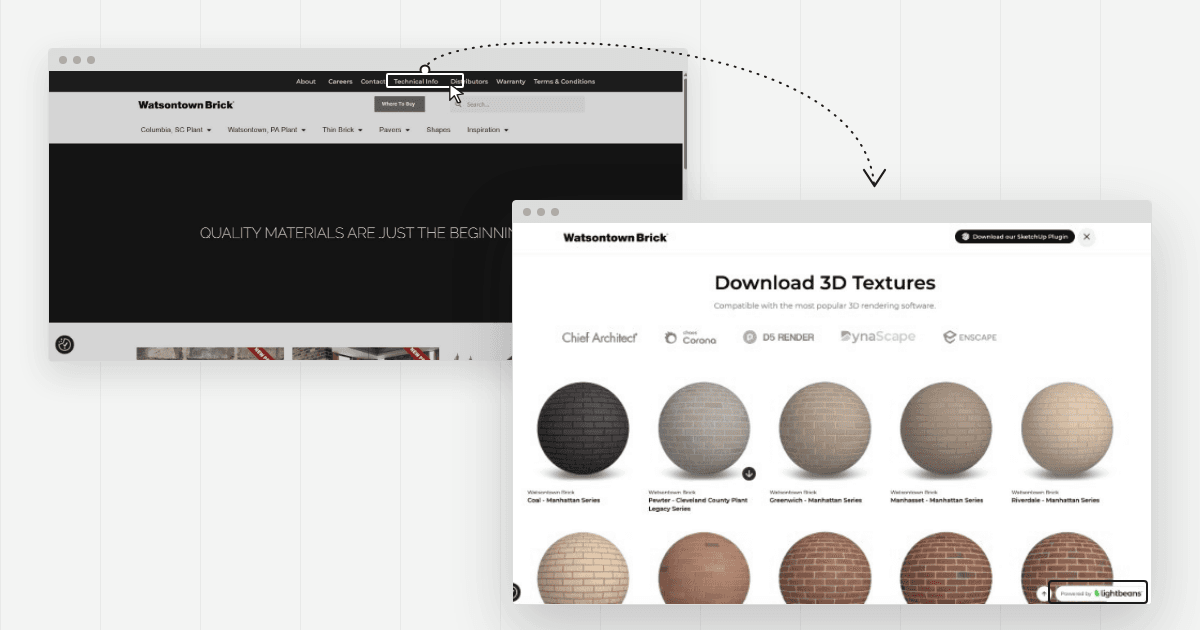
- Cliquez sur le bouton Download 3D Texture en bas à droite
- Dans la fenêtre contextuelle, activez Enscape comme application cible, et activez également votre application hôte (SketchUp, Revit ou Rhino)
- Cliquez sur le bouton de téléchargement, puis extrayez le fichier .zip
Votre dossier téléchargé contiendra toutes les cartes PBR nécessaires : Couleur, Normal, Rugosité, Déplacement et AO.
Étape 2 : Créer un matériau de base dans votre application hôte
L'éditeur de matériaux Enscape fonctionne en complément des matériaux créés dans votre application hôte. Avant d'ouvrir Enscape, vous avez besoin d'un matériau nommé sur lequel travailler.
Dans SketchUp : Ouvrez le panneau Matériaux et cliquez sur l'icône plus pour créer un nouveau matériau. Donnez-lui un nom descriptif (p. ex., « Lightbeans_Beton_001 »).
Dans Revit : Suivez les premières étapes du tutoriel Lightbeans pour Revit pour créer un matériau nommé dans le navigateur de matériaux. Vous pouvez vous arrêter après l'étape de création et terminer la configuration du matériau directement dans Enscape.
Dans Rhino : Ouvrez l'onglet Matériaux, cliquez sur Nouveau matériau et sélectionnez Enscape comme type de matériau. Renommez-le pour l'identifier dans l'éditeur de matériaux Enscape.
Étape 3 : Ouvrir l'éditeur de matériaux Enscape
- Dans votre application hôte, accédez à la barre d'outils Enscape
- Cliquez sur l'icône Enscape Material Editor
- Repérez le matériau que vous avez créé à l'étape 2 dans la liste des matériaux
Étape 4 : Sélectionner un type de matériau
- En haut de l'éditeur de matériaux Enscape, cliquez sur le menu déroulant de type de matériau
- Sélectionnez Generic, ce type convient à la grande majorité des textures Lightbeans
Étape 5 : Assigner les cartes de texture
Avec le type de matériau sélectionné, cliquez sur l'icône de dossier à côté de chaque champ et naviguez jusqu'à votre dossier de texture Lightbeans téléchargé pour assigner le bon fichier :
- Couleur — assignez la carte Couleur (Base Color/Albédo)
- Rugosité — assignez la carte Rugosité
- Normal ou Déplacement — assignez l'un ou l'autre (voir l'étape 6 pour le réglage du menu déroulant)
Note : Enscape prend en charge 3 à 4 entrées de cartes de base selon le type de matériau sélectionné. La Couleur, la Rugosité, et soit le Normal soit le Déplacement sont les champs principaux.
Étape 6 : Définir le type correct pour la carte Normal ou Déplacement
Enscape utilise un champ d'entrée partagé pour les cartes Normal et Déplacement. Après avoir chargé le fichier de carte, vous devez indiquer à Enscape de quel type il s'agit :
- Repérez le menu déroulant à côté du champ Normal/Déplacement
- Sélectionnez Normal si vous avez chargé la carte Normal, ou Displacement si vous avez chargé la carte Déplacement
Sauter cette étape fera interpréter la carte de façon incorrecte, ce qui donnera des détails de surface plats ou inversés.
Étape 7 : Assigner l'échelle réelle
Assurez-vous que les cartes sont correctement mises à l'échelle par rapport à la surface pour maintenir le réalisme physique. Lightbeans fournit les dimensions réelles de chaque texture dans le fichier productmetadata.txt inclus dans le package téléchargé. Utilisez cette valeur pour définir le bon espacement dans les contrôles d'échelle de matériau d'Enscape.
Étape 8 : Enregistrer le matériau comme fichier de package
Une fois votre matériau configuré, exportez-le en tant que fichier .matpkg réutilisable pour pouvoir l'appliquer à d'autres projets sans répéter le processus d'importation :
- Dans l'éditeur de matériaux Enscape, survolez votre matériau dans la liste
- Cliquez sur les trois points qui apparaissent
- Sélectionnez Export
- Enregistrez le fichier .matpkg dans un dossier cohérent (p. ex., /Lightbeans/Enscape Materials/)
Pour définir un emplacement d'exportation par défaut, cliquez sur l'icône d'engrenage en bas à gauche de l'éditeur de matériaux et modifiez le chemin de fichier.
Foire aux questions
Enscape prend-il en charge les textures PBR? Oui. Enscape inclut son propre éditeur de matériaux avec prise en charge des textures PBR, notamment les cartes Couleur, Rugosité, et Normal ou Déplacement. Il fonctionne comme plugin dans SketchUp, Revit et Rhino.
Quelles cartes Lightbeans fonctionnent dans Enscape? La Couleur (Albédo), la Rugosité, et soit le Normal soit le Déplacement sont les cartes principales prises en charge. Enscape utilise un champ partagé pour le Normal et le Déplacement : vous en assignez un par matériau et sélectionnez le bon type dans le menu déroulant.
Dois-je créer un matériau dans mon application hôte avant d'utiliser l'éditeur de matériaux Enscape? Oui. L'éditeur de matériaux Enscape fonctionne en complément d'un matériau créé dans l'application hôte. Vous devez d'abord créer et nommer un matériau dans SketchUp, Revit ou Rhino, puis l'ouvrir dans Enscape pour assigner les cartes PBR.
Puis-je réutiliser les matériaux Lightbeans dans d'autres projets Enscape? Oui. Exportez n'importe quel matériau configuré en tant que fichier .matpkg. Vous pourrez ensuite le charger dans de futurs projets pour appliquer la configuration complète du matériau instantanément.
Qu'est-ce qu'un fichier .matpkg dans Enscape? Un .matpkg est le format de package de matériaux d'Enscape. Il regroupe toutes les assignations de cartes et les paramètres dans un seul fichier qui peut être importé et réutilisé dans différents projets et applications hôtes.
Quelles applications hôtes Enscape prend-il en charge pour l'importation de textures? SketchUp, Revit et Rhino. Le processus d'importation de textures dans l'éditeur de matériaux Enscape est identique pour les trois applications.
Conseils pour de meilleurs résultats
- Utilisez le plugin Lightbeans pour SketchUp. Il gère l'assignation des cartes automatiquement et élimine toute gestion manuelle de fichiers lors de l'utilisation d'Enscape avec SketchUp.
- Activez à la fois Enscape et votre application hôte dans vos paramètres de téléchargement. Cela garantit que votre téléchargement Lightbeans inclut les bons formats pour l'ensemble du processus.
- Créez le matériau dans l'application hôte en premier. L'éditeur de matériaux Enscape affiche uniquement les matériaux qui existent déjà dans SketchUp, Revit ou Rhino.
- Sélectionnez toujours le bon type de carte dans le menu déroulant. Le champ Normal et Déplacement est partagé. Omettre ce réglage causera un rendu incorrect.
- Exportez les matériaux en tant que fichiers .matpkg. Constituer une bibliothèque personnelle de matériaux Lightbeans préconfigurés fait gagner un temps considérable sur les projets futurs.
- Vérifiez l'échelle réelle. Utilisez les dimensions indiquées dans productmetadata.txt pour définir le bon espacement.
Résumé
Enscape prend en charge les textures PBR Lightbeans via son éditeur de matériaux dédié, qui fonctionne comme plugin dans SketchUp, Revit et Rhino. Les utilisateurs de SketchUp peuvent ignorer entièrement la gestion manuelle des fichiers en utilisant le plugin Lightbeans gratuit pour SketchUp avec Enscape sélectionné comme moteur de rendu. Pour Revit et Rhino, le processus consiste à créer un matériau nommé dans l'application hôte, à l'ouvrir dans l'éditeur de matériaux Enscape, à sélectionner le type de matériau Generic, et à assigner les cartes Couleur, Rugosité, et Normal ou Déplacement depuis le dossier Lightbeans téléchargé. Après avoir chargé la carte Normal ou Déplacement, le bon type doit être sélectionné dans le menu déroulant. Les matériaux finalisés peuvent être exportés en tant que fichiers .matpkg pour être réutilisés dans d'autres projets.
Besoin d'aide? Contactez notre équipe à info@lightbeans.com
Visitez notre catalogue
Lightbeans propose une collection impressionnante de textures qui vous accompagneront dans vos projets de conception.
Voir le catalogue