


Comment utiliser les textures Lightbeans dans 3ds Max
Guide pour configurer les textures PBR de Lightbeans dans 3ds Max.
Qu'est-ce que Lightbeans et pourquoi l'utiliser dans 3ds Max ?
Lightbeans est une bibliothèque professionnelle de textures PBR (Physically Based Rendering) photoréalistes utilisée par les architectes, les designers et les artistes spécialisés dans la visualisation. Chaque texture de Lightbeans est un ensemble de matériaux PBR, numérisés directement à partir d'un vrai produit d'un manufacturier. Ainsi, les finis de vos rendus correspondent à un produit que votre client peut réellement choisir et commander. Les téléchargements gratuits à des fins commerciales et éducatives sont financés par les marques.
3ds Max est un logiciel professionnel de modélisation, d’animation et de rendu 3D développé par Autodesk, largement utilisé par les architectes, les designers et les artistes spécialisés dans la visualisation. À partir de la version 2018, 3ds Max intègre un matériau physique (Physical Material) prenant entièrement en charge les textures PBR, ce qui en fait un outil parfaitement adapté aux ressources Lightbeans. Ce guide couvre tout ce que vous devez savoir pour importer des textures PBR Lightbeans dans 3ds Max à l’aide du workflow « Physical Material ».
Pour en savoir plus sur le PBR dans 3ds Max, consultez les ressources officielles d'apprentissage PBR d'Autodesk.
Vidéo d'un enregistrement d'écran dans 3ds Max
Étape 1 : Téléchargez votre texture Lightbeans pour 3ds Max
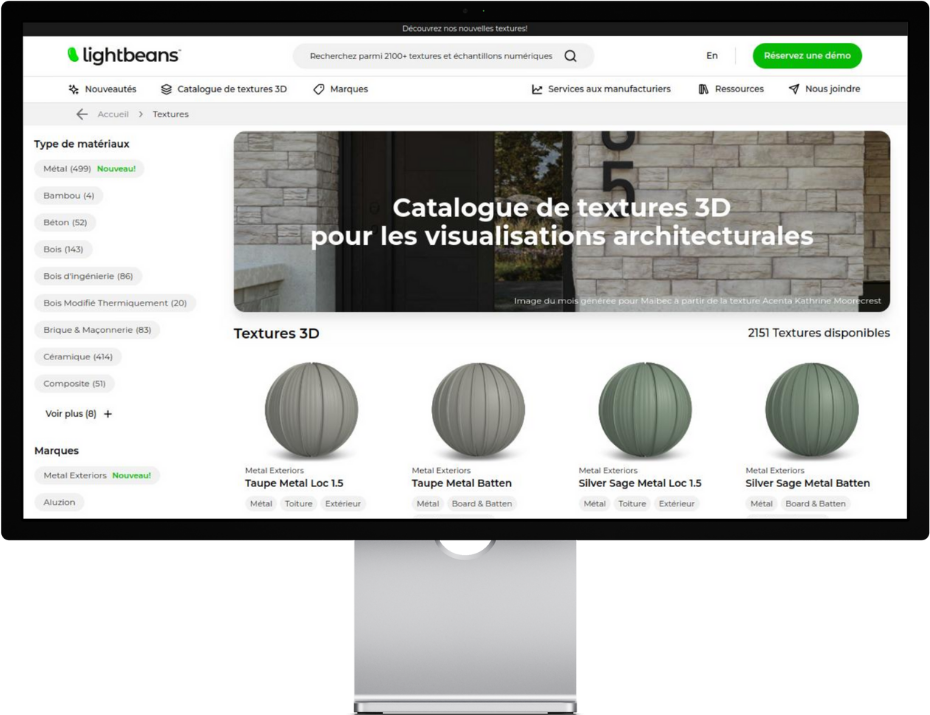
- Rendez-vous sur lightbeans.com/textures
- Cliquez sur une sphère de texture
- Cliquez sur le bouton Télécharger la texture 3D en bas à droite
- Dans la fenêtre contextuelle, sélectionnez 3ds Max comme application cible
- Cliquez sur le bouton de téléchargement, puis décompressez le fichier .zip
Le dossier téléchargé contiendra toutes les cartes PBR dont vous avez besoin.
Étape 2 : Ouvrez l'éditeur de matériaux et créez un matériau physique
- Dans 3ds Max, appuyez sur M pour ouvrir l’éditeur de matériaux Slate (ou allez dans Rendu > Éditeur de matériaux > Éditeur de matériaux Slate)
- Dans le panneau Navigateur de matériaux/textures situé à gauche, repérez Matériau physique dans la catégorie Matériaux > Scanline ou Arnold
- Faites glisser un nœud Matériau physique dans la zone d’affichage
- Double-cliquez sur le nœud pour ouvrir ses propriétés
- Donnez à votre matériau un nom descriptif (par exemple, « Lightbeans_Concrete_001 »)
Remarque : le matériau physique est disponible à partir de 3ds Max 2018. Pour les versions antérieures, utilisez le matériau Arch & Design, qui offre un flux de travail similaire compatible PBR.
Étape 3 : attribuer la carte de couleur
- Dans les propriétés du matériau physique, repérez l’emplacement Couleur diffuse
- Cliquez sur le petit bouton carré à côté pour ouvrir le navigateur de matériaux/cartes
- Sélectionnez Bitmap et cliquez sur OK
- Accédez à votre dossier Lightbeans téléchargé et sélectionnez le fichier de carte Couleur
Étape 4 : attribuer la carte de réflexion
- Repérez l’emplacement Couleur de réflexion dans le matériau physique
- Cliquez sur le bouton de l’emplacement, sélectionnez Bitmap, puis accédez à votre dossier Lightbeans
- Sélectionnez le fichier de carte Reflexion
Étape 5 : Attribuer la carte de brillance
- Repérez l’emplacement Brillance de réflexion dans le matériau physique
- Cliquez sur le bouton de l'emplacement, sélectionnez Bitmap, puis accédez à votre dossier Lightbeans
- Sélectionnez le fichier de carte Glosiness
Étape 6 : Attribuer la carte de normales via le nœud Normal Bump
Dans 3ds Max, les cartes de normales doivent passer par un nœud de carte Normal Bump avant d'être connectées au matériau. La connexion directe d'une carte de normales au format bitmap produit des résultats incorrects.
- Repérez l’emplacement Bump Map dans le matériau physique
- Cliquez sur le bouton de l’emplacement et sélectionnez Normal Bump dans le navigateur de cartes
- À l’intérieur du nœud Normal Bump, cliquez sur l’emplacement d’entrée Normal
- Sélectionnez Bitmap et accédez à votre dossier Lightbeans
- Sélectionnez le fichier de carte Normal
Étape 6 : Attribuer la carte de déplacement
Dans 3ds Max, le déplacement s’applique sous forme de modificateur sur l’objet plutôt que via un emplacement dans le matériau :
- Sélectionnez l’objet auquel vous souhaitez appliquer le déplacement
- Dans la Liste des modificateurs, ajoutez un modificateur Displacement ou utilisez la carte Displace dans les paramètres de déplacement du rendu
- Attribuez la carte Displacement de votre dossier Lightbeans à l’entrée de déplacement
- Ajustez l’intensité du déplacement pour qu’elle corresponde à l’échelle physique du matériau
Pour le déplacement au moment du rendu (recommandé pour la plupart des workflows architecturaux), utilisez le wrapper de matériau Shell ou activez le déplacement dans vos paramètres de rendu plutôt que d’appliquer un modificateur de géométrie.
Étape 8 : Attribuer une échelle réelle
Assurez-vous que les images respectent leur taille physique réelle. Lightbeans fournit les dimensions réelles de chaque texture dans le fichier productmetadata.txt inclus dans le pack téléchargé. Utilisez ces valeurs pour définir le découpage UV correct via un modificateur UVW Map sur l’objet.
Foire aux questions
3ds Max prend-il en charge les textures PBR ? Oui, à partir de la version 2018. Le matériau physique prend entièrement en charge les textures PBR.
Quels moteurs de rendu fonctionnent avec le « Physical Material » ? Le « Physical Material » est compatible avec le moteur de rendu Arnold intégré à 3ds Max, ainsi qu’avec V-Ray, Corona, D5 et d’autres moteurs de rendu tiers prenant en charge le workflow PBR. Pour V-Ray et Corona, consultez respectivement le tutoriel sur les textures V-Ray Tutoriel sur les textures D5 et Tutoriel sur les textures Corona.
Conseils pour obtenir les meilleurs résultats
- Utilisez l’éditeur de matériaux Slate. Son affichage basé sur des nœuds facilite la visualisation et la gestion de toutes les connexions entre les textures, en particulier la chaîne de nœuds Normal Bump.
- Faites toujours passer la texture Normal Map par un nœud Normal Bump. Il s’agit de l’une des erreurs de configuration les plus courantes dans 3ds Max ; si cette étape est ignorée, cela entraîne un rendu des surfaces visiblement incorrect.
- Vérifiez l'échelle réelle. Utilisez les dimensions indiquées dans le fichier productmetadata.txt pour définir correctement le découpage UV. Les textures mal mises à l'échelle sont l'une des raisons les plus courantes pour lesquelles les matériaux PBR ne semblent pas convaincants dans les rendus.
Besoin d'aide ? Contactez notre équipe à l'adresse info@lightbeans.com
Visitez notre catalogue
Lightbeans propose une collection impressionnante de textures qui vous accompagneront dans vos projets de conception.
Voir le catalogue