

Comment utiliser les textures Lightbeans dans Revit
Tutoriel sur l'importation de textures PBR Lightbeans dans Autodesk Revit.
Qu'est-ce que Lightbeans et pourquoi l'utiliser dans Revit?
Lightbeans est une bibliothèque professionnelle de textures PBR (Physically Based Rendering) photoréalistes, utilisée par les architectes et les designers. Chaque texture sur Lightbeans est un ensemble de matériaux PBR répétables (albédo, normal, rugosité, déplacement, AO) numérisé directement à partir d'un produit d'un vrai fabricant, de sorte que les finitions dans vos rendus architecturaux correspondent à un produit que votre client peut réellement spécifier et commander. Les téléchargements gratuits à usage commercial et éducatif sont financés par les marques.
L'intégration des textures Lightbeans dans Autodesk Revit vous permet de créer des apparences de matériaux plus réalistes dans vos rendus architecturaux, sans avoir à construire des matériaux de zéro ni à chercher sur le web des images de matériaux génériques.
Ce tutoriel couvre tout ce que vous devez savoir pour importer des textures Lightbeans dans Revit.
Étape 1 : Configurer vos paramètres de téléchargement Lightbeans pour Revit
Avant de télécharger des matériaux, assurez-vous que votre compte Lightbeans est configuré pour livrer les bons formats de fichiers.
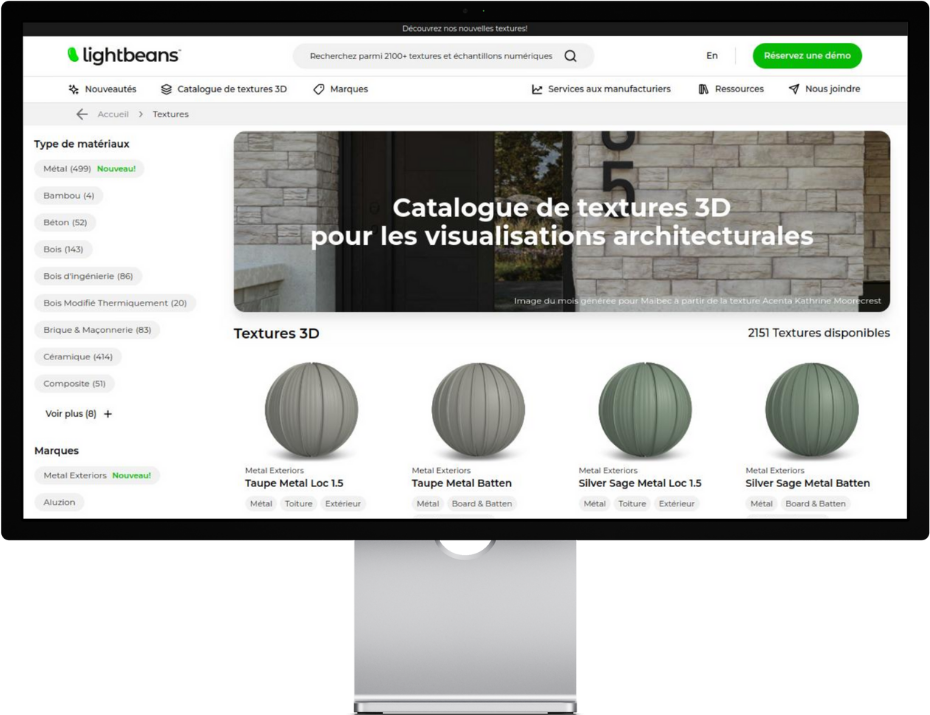
- Rendez-vous sur lightbeans.com/textures
- Cliquez sur une sphère de texture
- Cliquez sur le bouton « Download 3D Texture » en bas à droite
- Une fenêtre contextuelle s'ouvre — activez Revit comme application de modélisation cible
- Si vous utilisez un moteur de rendu avec Revit (comme Enscape ou Lumion), activez-le également
- Cliquez sur le bouton de téléchargement
- Extrayez le fichier .zip téléchargé
- Fermez la fenêtre contextuelle. Vos paramètres sont enregistrés automatiquement
À partir de maintenant, chaque texture que vous téléchargez inclura les bonnes cartes et les bons formats de fichiers pour Revit.
Étape 2 : Importer une texture PBR Lightbeans dans Revit
L'éditeur de matériaux de Revit prend en charge les entrées PBR, notamment les cartes Couleur, Rugosité et Bump. Voici le processus complet :
2.1 Ouvrir l'éditeur de matériaux
- Dans Revit, cliquez sur l'onglet Gérer dans le ruban supérieur
- Sélectionnez Matériaux. Cela ouvre le navigateur de matériaux
2.2 Créer un nouveau matériau
- En bas du navigateur de matériaux, cliquez sur l'icône sphère avec un signe plus pour créer un nouveau matériau
- Donnez un nom descriptif à votre matériau (p. ex., « Lightbeans_Beton_001 »)
2.3 Remplacer le matériau générique par un matériau compatible PBR
- Le type de matériau « Générique » par défaut de Revit n'expose pas les emplacements de texture PBR. Vous devez le remplacer par un nouveau type de matériau :
- Cliquez sur l'onglet Apparence dans l'éditeur de matériaux
- Cliquez sur le bouton Remplacer la texture (l'icône avec deux flèches qui s'échangent) près du bord droit de la fenêtre
- Dans le navigateur de ressources, choisissez un matériau sans symbole d'avertissement jaune si les propriétés physiques ou thermiques ne sont pas nécessaires. Si elles le sont, choisissez un matériau correspondant à la catégorie physique de votre texture Lightbeans (p. ex., béton, pierre, métal)
- Cliquez sur l'icône de flèches pour intégrer le nouveau matériau
- Vous devriez maintenant voir les champs de texture mis à jour remplacer l'ancienne section Générique
2.4 Assigner les cartes de texture
- Avec les emplacements compatibles PBR maintenant visibles, vous pouvez charger vos cartes Lightbeans téléchargées :
- Si les champs d'image sont déjà affichés :
- Cliquez sur n'importe quel champ d'image (Couleur, Rugosité, etc.)
- Une fenêtre Explorateur s'ouvre — naviguez jusqu'au dossier de texture Lightbeans téléchargé
- Sélectionnez le fichier de carte approprié :
- Carte Couleur → pour l'emplacement couleur
- Carte Rugosité → pour l'emplacement rugosité
- Carte Bump → pour l'emplacement bump
2.5 Assigner l'échelle réelle
Assurez-vous que les cartes sont correctement mises à l'échelle par rapport à la surface pour maintenir le réalisme. Vous pouvez modifier l'échelle dans les paramètres de l'image (veillez à déverrouiller le format). Note : Lightbeans fournit l'échelle réelle dans le fichier productmetadata.txt inclus dans le package de texture.
Les matériaux peuvent également être ajoutés via des logiciels ou moteurs de rendu tiers, tels que :
Foire aux questions
Revit prend-il en charge les textures PBR? Oui. Revit 2019 et les versions ultérieures incluent une prise en charge partielle des textures PBR via l'onglet Apparence dans l'éditeur de matériaux. Vous pouvez assigner des cartes Couleur, Rugosité et Bump aux matériaux.
Quelles cartes de texture Lightbeans fonctionnent dans Revit? Les cartes Couleur, Rugosité et Bump sont les principales cartes prises en charge.
Conseils pour de meilleurs résultats
- Téléchargez à la bonne résolution. Pour les gros plans architecturaux, utilisez des cartes 4K ou 8K. Pour les surfaces en arrière-plan, le 2K est généralement suffisant.
- Gardez votre bibliothèque de textures organisée. Stockez toutes les ressources Lightbeans dans une structure de dossiers cohérente (p. ex., /Lightbeans/Textures/[NomRessource]/) afin que les chemins de fichiers restent stables entre les projets et les membres de l'équipe.
- Utilisez un moteur de rendu pour le rendu final. Le moteur de rendu intégré de Revit est limité. Pour des visualisations prêtes pour les clients avec une fidélité PBR complète, associez Revit à Enscape, Twinmotion ou D5 Render.
- Configurez les paramètres de téléchargement une seule fois. Configurez vos paramètres de téléchargement Lightbeans pour Revit (et tout moteur de rendu que vous utilisez) afin que chaque téléchargement futur soit déjà formaté correctement.
Résumé
Les textures PBR Lightbeans peuvent être utilisées directement dans Revit 2019 et versions ultérieures via l'onglet Apparence de l'éditeur de matériaux. Le processus consiste à créer un nouveau matériau, à remplacer la ressource générique par un type compatible PBR, et à assigner manuellement les fichiers de cartes Couleur, Rugosité et Bump depuis votre dossier Lightbeans téléchargé.
Besoin d'aide? Contactez notre équipe à info@lightbeans.com
Visitez notre catalogue
Lightbeans propose une collection impressionnante de textures qui vous accompagneront dans vos projets de conception.
Voir le catalogue