



Comment utiliser les textures Lightbeans dans Vectorworks
Guide pour importer des textures PBR de Lightbeans dans Vectorworks.
Qu'est-ce que Lightbeans et pourquoi l'utiliser dans Vectorworks?
Lightbeans est une bibliothèque professionnelle de textures PBR (Physically Based Rendering) photoréalistes utilisée par les architectes, les designers et les artistes en visualisation. Chaque texture sur Lightbeans est un ensemble de matériaux PBR répétables (albédo, normal, rugosité, déplacement, AO) numérisé directement à partir d'un matériau d'un vrai manufacturier, de sorte que les finis dans vos rendus correspondent à un produit que votre client peut réellement spécifier et commander. Les téléchargements gratuits à usage commercial et éducatif sont financés par les marques.
Vectorworks est un logiciel professionnel de BIM et de CAO largement utilisé par les architectes, les architectes paysagistes et les designers d'intérieur. Il prend en charge une intégration partielle des textures PBR via son moteur de rendu intégré Renderworks, ce qui permet d'appliquer les textures Lightbeans directement aux surfaces et aux objets de vos projets Vectorworks. Ce guide couvre tout ce que vous devez savoir pour importer des textures PBR Lightbeans dans Vectorworks.
Étape 1 : Télécharger votre texture Lightbeans pour Vectorworks
Avant d'importer, assurez-vous de télécharger les bons formats de fichiers depuis Lightbeans.
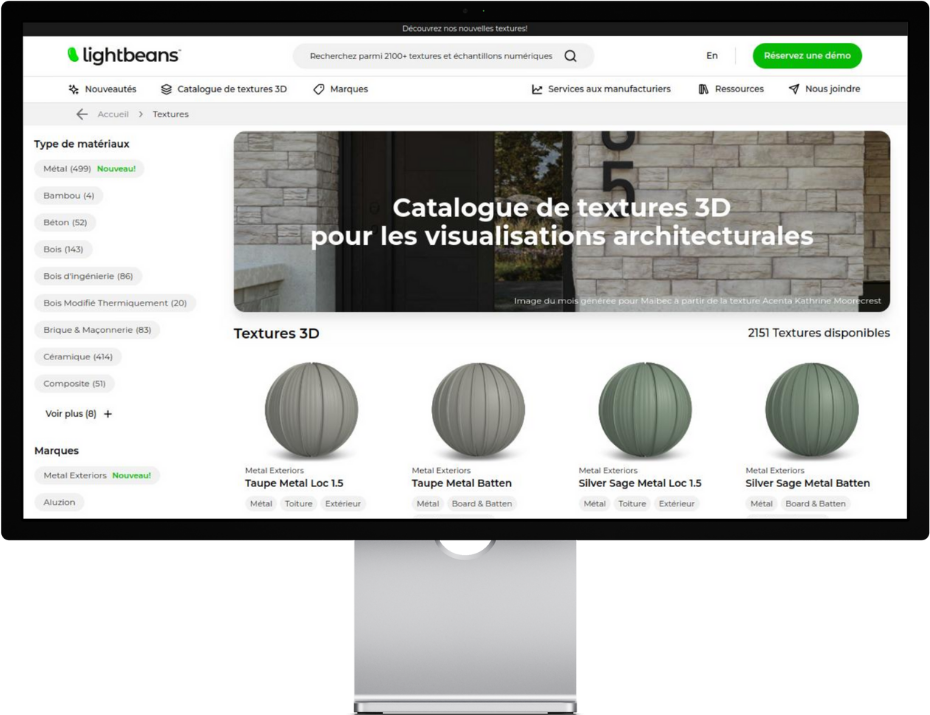
- Rendez-vous sur lightbeans.com/textures
- Cliquez sur une sphère de texture
- Cliquez sur le bouton Download 3D Texture en bas à droite
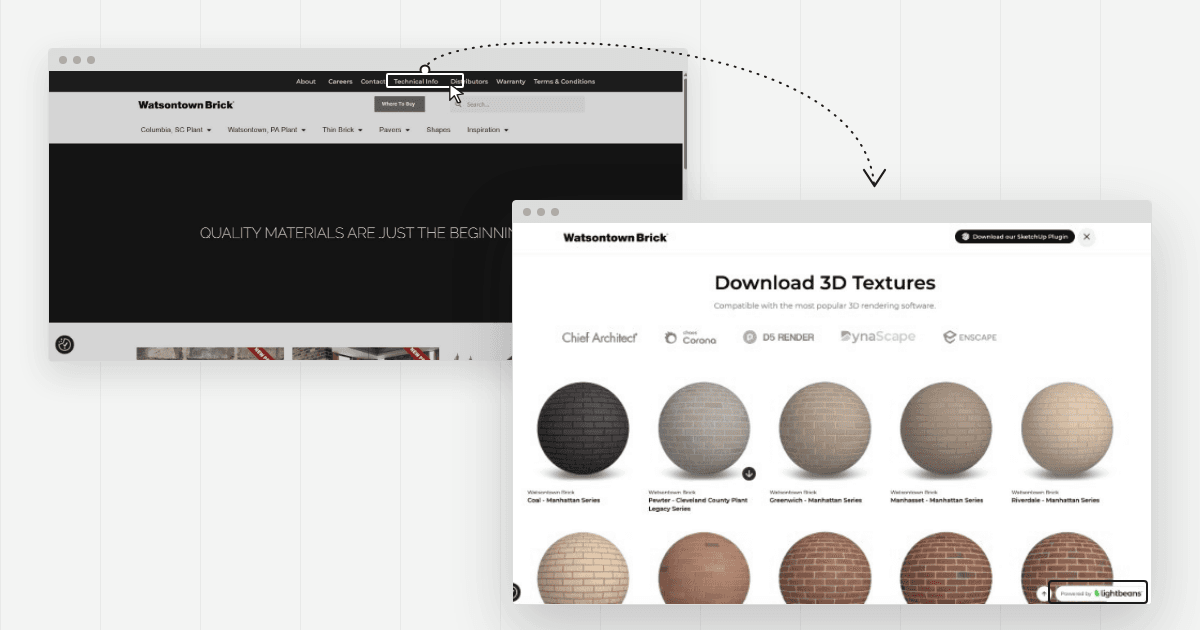
- Dans la fenêtre contextuelle, activez Vectorworks comme application cible
- Cliquez sur le bouton de téléchargement, puis extrayez le fichier .zip
Votre dossier téléchargé contiendra les cartes PBR nécessaires : Couleur, Réflectivité et Bump.
Étape 2 : Ouvrir le gestionnaire de ressources
- Dans Vectorworks, allez dans Window > Palettes > Resource Manager
- Cela ouvre le panneau Resource Manager où tous les matériaux et arrière-plans sont gérés
Étape 3 : Créer une nouvelle texture Vectorworks
- Dans le Resource Manager, cliquez sur New Resource
- Sélectionnez Vectorworks Texture
- Une boîte de dialogue s'ouvrira pour modifier le nouveau matériau
Étape 4 : Assigner les cartes de texture
Pour chaque entrée de carte dans la boîte de dialogue, changez l'option de matériau par défaut à Image, puis naviguez jusqu'à votre dossier de texture Lightbeans téléchargé et sélectionnez le bon fichier :
- Couleur — assignez la carte Couleur au champ de couleur
- Réflectivité — assignez la carte Réflectivité
- Bump — assignez la carte Déplacement (voir l'étape 5)
Étape 5 : Utiliser la carte Déplacement dans le champ Bump
Vectorworks ne dispose pas d'un champ de déplacement dédié dans la boîte de dialogue de texture standard. Chargez plutôt la carte Déplacement Lightbeans dans le champ Bump :
- Assignez la carte Déplacement au champ Bump
- Définissez une valeur de hauteur supérieure à zéro pour activer l'effet de relief
- Ajustez les paramètres de force et de détail selon l'échelle du matériau
Le déplacement n'est visible que dans les vues rendues. Consultez l'étape 7 pour les paramètres de mode de rendu appropriés.
Étape 6 : Définir l'échelle réelle
Vectorworks vous permet de définir la taille physique d'une texture pour assurer un espacement correct :
- Dans la boîte de dialogue de texture, cliquez sur Set by Image
- Utilisez l'outil pour couvrir la largeur de la carte
- Entrez les dimensions réelles indiquées dans le fichier productmetadata.txt inclus dans votre téléchargement Lightbeans
Cela garantit que la texture s'espace à sa taille physique réelle sur toute surface à laquelle elle est appliquée.
Étape 7 : Activer le déplacement dans les paramètres de rendu
Le déplacement dans Vectorworks nécessite un mode de rendu spécifique pour être visible :
- Allez dans View > Set Rendering et sélectionnez Final Quality Renderworks ou Custom Renderworks
- Si vous utilisez Custom Renderworks, ouvrez les paramètres personnalisés et cochez Displacement Mapping
- Ajustez la qualité du déplacement selon les besoins de votre projet
Le déplacement n'apparaîtra pas dans les modes OpenGL ou de rendu standard. Final Quality Renderworks ou Custom Renderworks avec le déplacement activé est requis.
Foire aux questions
Vectorworks prend-il en charge les textures PBR? Partiellement. Vectorworks prend en charge les cartes Couleur, Réflectivité et Bump (Déplacement) via son moteur Renderworks. Il ne prend pas en charge le flux de travail PBR complet disponible dans des moteurs de rendu dédiés comme Enscape ou Lumion.
Pourquoi le déplacement n'apparaît-il pas dans mon rendu? Le déplacement n'est visible qu'en mode Final Quality Renderworks ou Custom Renderworks avec l'option Displacement Mapping activée. Les modes OpenGL et de rendu standard n'affichent pas le déplacement.
Où définir l'échelle réelle de la texture dans Vectorworks? Utilisez l'outil Set by Image dans la boîte de dialogue de texture. Couvrez la largeur de la carte et entrez les dimensions réelles indiquées dans le fichier productmetadata.txt de votre dossier de téléchargement Lightbeans.
Conseils pour de meilleurs résultats
- Utilisez la carte Déplacement dans le champ Bump. Lightbeans ne fournit pas de carte bump dédiée. La carte Déplacement est le fichier approprié pour simuler le relief de surface dans Vectorworks.
- Définissez une hauteur supérieure à zéro pour activer le relief. L'effet de relief est désactivé tant que vous n'entrez pas une valeur de hauteur non nulle dans les paramètres du champ Bump.
- Utilisez Final Quality Renderworks pour le déplacement. Le déplacement est une fonctionnalité de rendu haute qualité qui nécessite le bon mode de rendu pour être visible.
- Définissez l'échelle réelle via Set by Image. Utilisez les dimensions indiquées dans productmetadata.txt pour assurer un espacement correct à la bonne taille physique.
Résumé
Vectorworks prend en charge les textures PBR Lightbeans via son moteur Renderworks. Le processus consiste à ouvrir le Resource Manager, à créer une nouvelle texture Vectorworks, et à assigner les cartes Couleur, Réflectivité et Déplacement depuis le dossier Lightbeans téléchargé. La carte Déplacement est chargée dans le champ Bump avec une valeur de hauteur non nulle. L'échelle réelle est définie à l'aide de l'outil Set by Image avec les dimensions indiquées dans le fichier productmetadata.txt. Le déplacement n'est visible qu'en mode Final Quality Renderworks ou Custom Renderworks avec le déplacement activé.
Besoin d'aide? Contactez notre équipe à info@lightbeans.com
Visitez notre catalogue
Lightbeans propose une collection impressionnante de textures qui vous accompagneront dans vos projets de conception.
Voir le catalogue