

Comment utiliser les textures Lightbeans dans Chief Architect
Tutoriel sur l'importation de textures PBR Lightbeans dans Chief Architect.
Qu'est-ce que Lightbeans et pourquoi l'utiliser dans Chief Architect?
Lightbeans est une bibliothèque professionnelle de textures PBR (Physically Based Rendering) photoréalistes utilisée par les architectes, les designers et les entrepreneurs. Chaque texture sur Lightbeans est un ensemble de matériaux PBR répétables (albédo, normal, rugosité, déplacement, AO) numérisé directement à partir d'un produit de marque physique, de sorte que les finis dans vos rendus correspondent à un produit que votre client peut réellement spécifier et commander. Les téléchargements gratuits à usage commercial et éducatif sont financés par les marques.
Chief Architect est un logiciel professionnel de conception résidentielle et de dessin architectural largement utilisé par les architectes résidentiels, les designers d'intérieur et les entrepreneurs. Il prend en charge les entrées de textures PBR, ce qui permet d'utiliser les ressources Lightbeans pour obtenir des apparences de matériaux plus réalistes dans vos rendus, sans avoir à construire des matériaux de zéro. Ce guide couvre tout ce que vous devez savoir pour importer des textures PBR Lightbeans dans Chief Architect.
Étape 1 : Télécharger votre texture Lightbeans pour Chief Architect
Avant d'importer, assurez-vous de télécharger les bons formats de fichiers depuis Lightbeans.
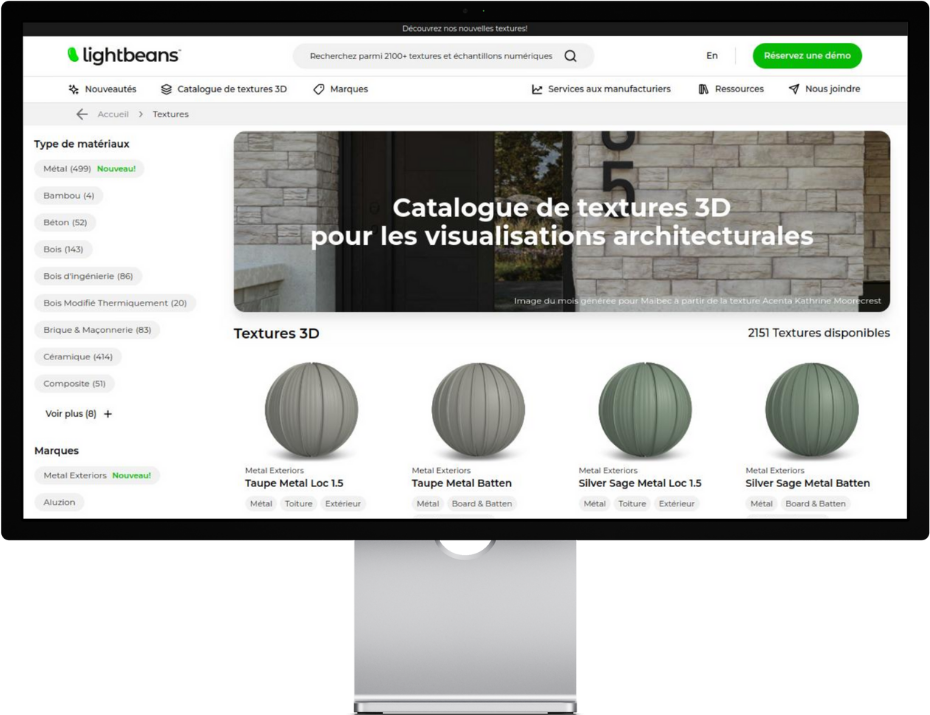
- Rendez-vous sur lightbeans.com/textures
- Cliquez sur une sphère de texture
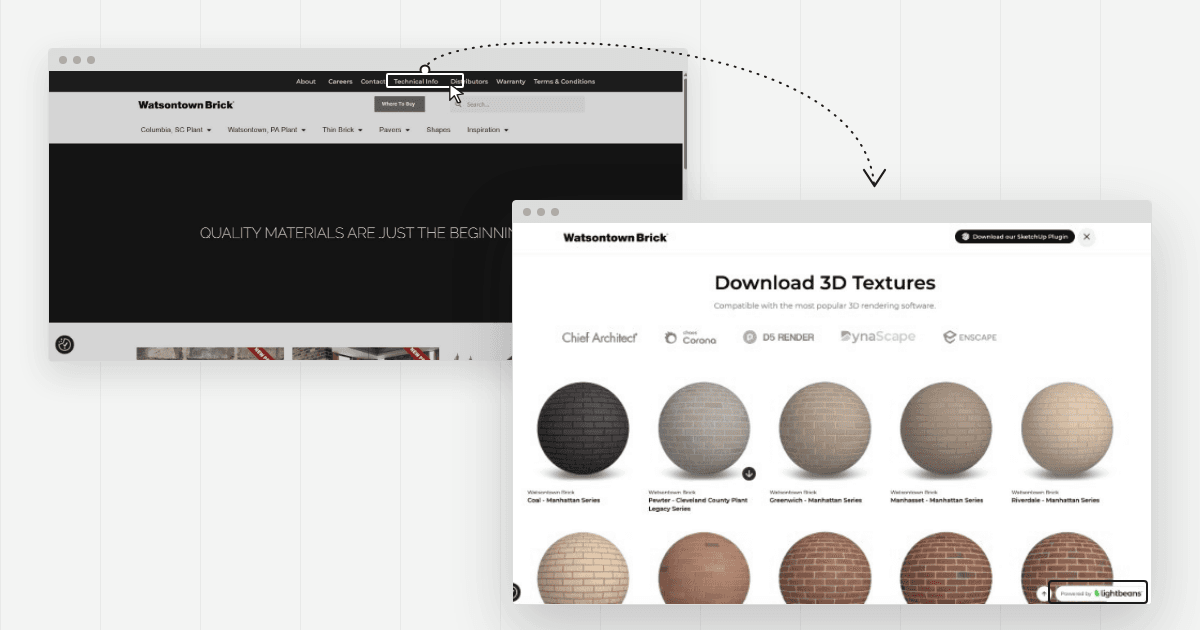
- Cliquez sur le bouton Télécharger la texture 3D en bas à droite
- Dans la fenêtre contextuelle, activez Chief Architect comme application cible
- Cliquez sur le bouton de téléchargement, puis extrayez le fichier .zip
Votre dossier téléchargé contiendra toutes les cartes PBR nécessaires : Couleur, Normal, Rugosité, et AO.
Étape 2 : Importer une texture PBR Lightbeans dans Chief Architect
2.1 Créer un nouveau matériau dans le navigateur de bibliothèque
- Dans Chief Architect, ouvrez le navigateur de bibliothèque (Library Browser)
- Faites un clic droit sur User Catalog
- Sélectionnez New > Material
2.2 Nommer votre matériau
- L'éditeur de matériaux s'ouvrira
- Dans la section Pattern, donnez un nom descriptif à votre matériau (p. ex., « Lightbeans_Beton_001 »)
2.3 Assigner la carte Couleur
- Dans la section Texture Source, cliquez sur le bouton Import
- Naviguez jusqu'à votre dossier de texture Lightbeans téléchargé
- Sélectionnez le fichier Texture Source (Couleur de base)
2.4 Assigner la carte Normal et la carte AO
Toujours dans la section Texture Source, continuez à faire défiler vers le bas pour trouver les autres champs :
- Repérez le champ Normal map et assignez le fichier de carte Normal depuis votre dossier Lightbeans
- Repérez le champ Ambient Occlusion et assignez le fichier de carte AO
2.5 Assigner la carte Rugosité
La carte Rugosité est assignée dans une section différente des autres cartes :
- Naviguez vers la section Properties de l'éditeur de matériaux
- Repérez le champ de rugosité et cliquez sur Import
- Sélectionnez le fichier de carte Rugosité depuis votre dossier Lightbeans
Note : Une fois la carte Rugosité chargée, les curseurs manuels de spécularité et de rugosité dans la section Properties n'affecteront plus l'apparence du matériau. La carte importée prend le contrôle total de ces valeurs.
2.7 Assigner l'échelle réelle
Assurez-vous que les cartes sont correctement mises à l'échelle par rapport à la surface pour maintenir le réalisme. Lightbeans fournit les dimensions réelles de chaque texture dans le fichier productmetadata.txt inclus dans le package téléchargé. Utilisez cette valeur pour définir la bonne échelle de texture dans l'éditeur de matériaux.
Foire aux questions
Chief Architect prend-il en charge les textures PBR? Oui, partiellement. Chief Architect prend en charge les cartes Couleur, Normal, AO et Rugosité. Il ne prend pas en charge les cartes de déplacement de façon native, mais la combinaison des autres cartes PBR produit tout de même des résultats réalistes.
Quelles cartes Lightbeans fonctionnent dans Chief Architect? Les cartes Couleur (Base Color), Normal, AO et Rugosité sont les principales cartes prises en charge.
Où se trouve le champ de carte Rugosité dans Chief Architect? La carte Rugosité se trouve dans la section Properties de l'éditeur de matériaux, et non dans la section Texture Source où les autres cartes sont assignées.
Pourquoi les curseurs de rugosité ne fonctionnent-ils plus après avoir importé une carte Rugosité? C'est un comportement normal. Lorsqu'une carte Rugosité est assignée, Chief Architect utilise les valeurs de la carte pour contrôler la rugosité et la spécularité. Les curseurs manuels sont remplacés par la carte importée.
Quels paramètres de téléchargement utiliser pour Chief Architect? Sélectionnez Chief Architect dans vos paramètres de téléchargement Lightbeans. Cela garantit que chaque téléchargement inclut les bonnes cartes et les bons formats de fichiers pour Chief Architect.
Conseils pour de meilleurs résultats
- Sélectionnez Chief Architect dans vos paramètres de téléchargement. Cela garantit que chaque téléchargement est correctement formaté pour Chief Architect dès le départ.
- Assignez la carte Rugosité dans la section Properties. Elle est facile à manquer, car elle se trouve à un endroit différent des cartes Couleur, Normal et AO, qui sont toutes dans la section Texture Source.
- Vérifiez les champs de cartes supplémentaires. Les matériaux métalliques, translucides ou émissifs de Lightbeans incluent des cartes supplémentaires. Prenez un moment pour vérifier quels champs sont disponibles pour votre type de matériau avant de fermer l'éditeur.
- Vérifiez l'échelle réelle. Utilisez les dimensions indiquées dans productmetadata.txt pour définir la bonne échelle de texture. Des textures mal mises à l'échelle sont l'une des raisons les plus fréquentes pour lesquelles les matériaux PBR semblent peu convaincants dans les rendus.
- Nommez vos matériaux de façon cohérente. Utiliser une convention de nommage comme « Lightbeans_[NomMatériau] » dans le User Catalog garde votre bibliothèque organisée et facile à parcourir d'un projet à l'autre.
- Suivez la documentation officielle de Chief Architect sur la configuration des matériaux.
Résumé
Chief Architect prend en charge les textures PBR Lightbeans via son éditeur de matériaux. Le processus consiste à créer un nouveau matériau dans le User Catalog, à assigner les cartes Couleur, Normal et AO dans la section Texture Source, et à assigner la carte Rugosité séparément dans la section Properties.
Besoin d'aide? Contactez notre équipe à info@lightbeans.com
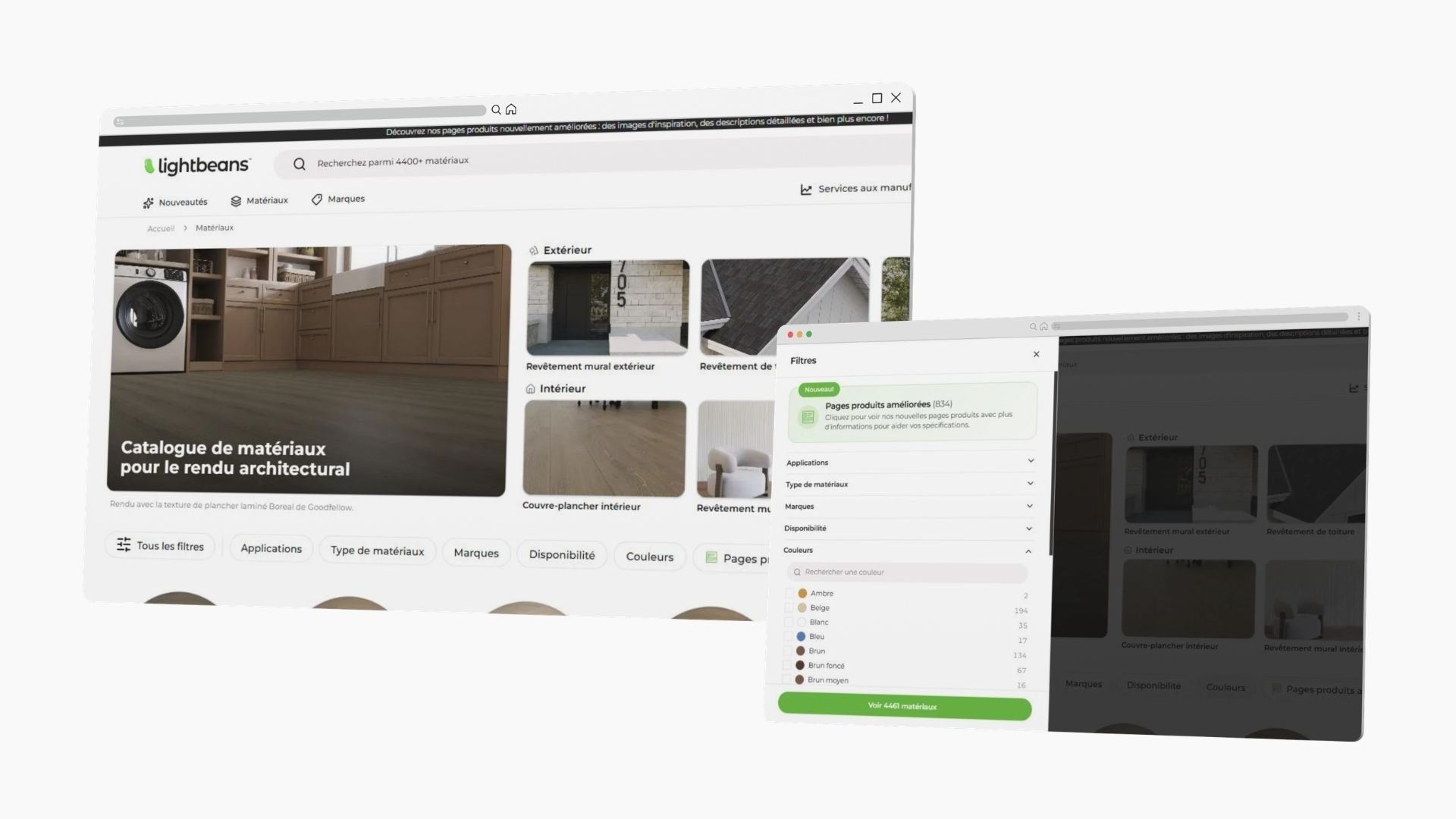
Visitez notre catalogue
Lightbeans propose une collection impressionnante de textures qui vous accompagneront dans vos projets de conception.
Voir le catalogue